Guides
Pages de démarrage et favoris dans Undetectable : comment configurer un accès rapide aux sites de travail
Pages de démarrage et favoris dans Undetectable : comment configurer un accès rapide aux sites de travailGuides
Lorsque vous travaillez avec plusieurs profils, vous devez souvent ouvrir les mêmes sites : un checker d’IP et d’empreinte de navigateur, un compte publicitaire, un tracker et des outils d’analyse. Vous avez besoin du checker avant de commencer à travailler, tandis que les autres services sont utilisés selon les besoins.
Dans Undetectable, vous pouvez configurer des pages de démarrage et des favoris pour cela. Voyons comment commencer le travail en vérifiant un profil, ouvrir les sites nécessaires au lancement, revenir aux onglets précédents et importer des favoris dans plusieurs profils à la fois.
Les noms des éléments sont indiqués pour l’interface anglaise d’Undetectable. Les instructions concernant les favoris dans un navigateur lancé s’appliquent aux profils basés sur Chromium.
Que choisir : pages de démarrage, restauration des onglets ou favoris
Ces fonctionnalités répondent à des besoins différents et peuvent se compléter.
| Tâche | Quoi utiliser |
| Commencer chaque fois par vérifier l’IP et l’empreinte du navigateur | Pages de démarrage |
| Continuer à travailler avec les onglets laissés ouverts après la fermeture | Restaurer la session précédente |
| Garder à portée de main les rapports, instructions et autres liens utiles | Favoris |
| Lancer un profil avec une page vide | La page de démarrage about:blank
|
L’un des scénarios les plus courants consiste à définir un checker comme page de démarrage et à enregistrer le compte publicitaire, le tracker et les analytics dans les favoris. Ainsi, après le lancement, vous vérifiez d’abord la connexion et les paramètres du profil, puis vous passez au travail.
Il ne faut pas ajouter toute votre liste de travail au démarrage automatique. Chaque page qui s’ouvre peut charger des données et consommer du trafic proxy. Commencez par un ou deux checkers, ou d’autres sites réellement nécessaires à chaque lancement.
Comment configurer la page de démarrage d’un profil
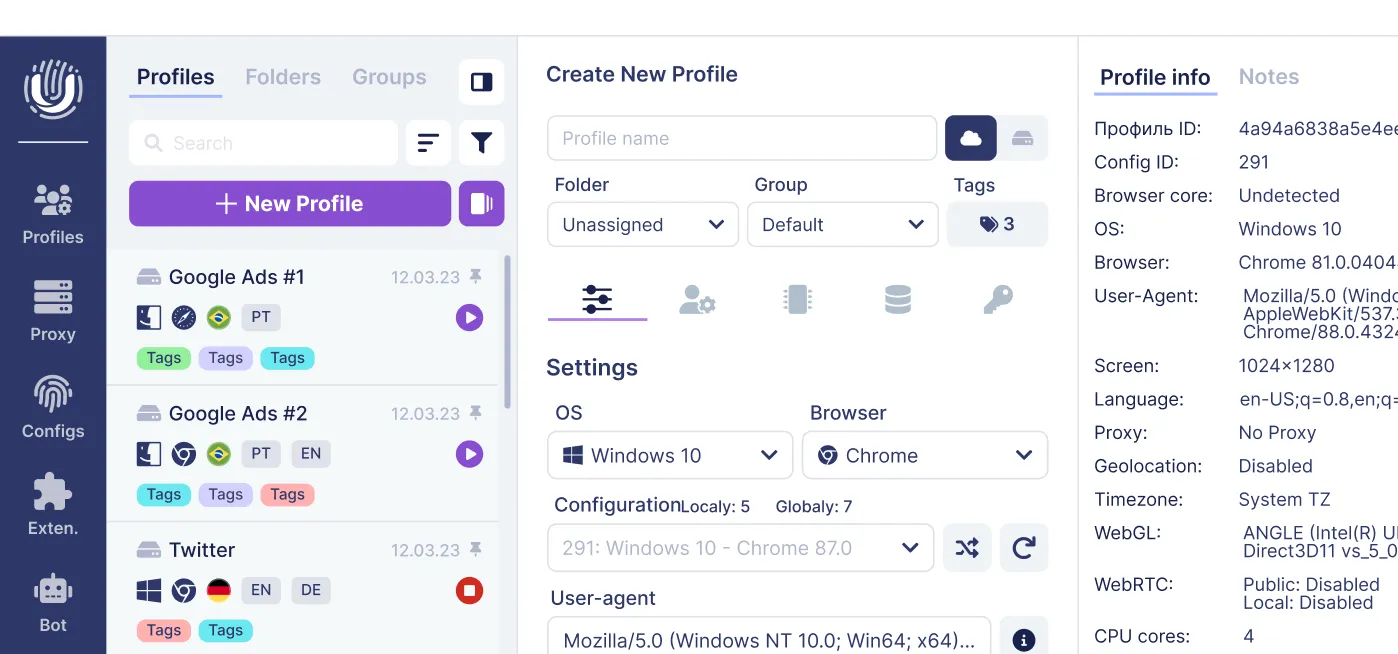
Dans la fenêtre de création de profil, à droite sous Profile info, deux paramètres sont liés :
- Start page — l’adresse de la page ou une liste d’adresses.
- At profile start — le mode qui détermine le comportement du navigateur au lancement.
Vous devez configurer les deux champs. Une adresse dans Start page seule ne signifie pas que le navigateur l’ouvrira à chaque démarrage.
Ouvrir un seul site
- Cliquez sur New Profile ou ouvrez les paramètres du profil existant dont vous avez besoin.
- Trouvez le champ Start page à droite.
- Collez l’adresse complète de la page souhaitée, y compris
https://. - Dans At profile start, sélectionnez Open a start page or set of pages.
- Enregistrez les modifications. Pour un nouveau profil, Create et Open sont disponibles : le premier bouton crée le profil, le second le crée et le lance.
Il est préférable de copier l’adresse depuis une page de travail déjà ouverte. Cela réduit le risque de se tromper dans le domaine ou d’enregistrer un lien vers une autre section du service.
Si vous créez un profil pour la première fois, suivez d’abord le guide de configuration initiale.
Ouvrir plusieurs sites
Saisissez les adresses dans Start page séparées par des espaces, par exemple :
https://ads.google.com/ https://analytics.google.com/
Sélectionnez ensuite Open a start page or set of pages et enregistrez le profil. Le séparateur entre les adresses est précisément un espace : il n’est pas nécessaire d’ajouter des virgules ou des points-virgules. Ce format est indiqué dans la FAQ d’Undetectable.
Pour un profil de travail, vous pouvez utiliser des liens vers des comptes et rapports spécifiques. Après la configuration, vérifiez chacun d’eux : le bon domaine ne garantit pas que le bon projet s’est ouvert.
La page de démarrage ouvre une adresse, mais ne connecte pas à un compte. S’il n’y a pas de session active, le site vous demandera de vous authentifier. Ajouter une URL ne remplace pas les cookies et ne donne pas accès à un compte publicitaire.
Lancer un profil avec une page vide
Dans Start page, indiquez :
about:blank
Dans At profile start, laissez Open a start page or set of pages.
C’est utile si vous voulez choisir vous-même le premier site ou ne pas charger les services de travail immédiatement après le lancement. L’adresse complète about:blank est indiquée dans la documentation d’Undetectable.
Une page vide et le nouvel onglet standard du navigateur sont deux options différentes. Pour une page explicitement vide, utilisez about:blank au lieu de simplement vider le champ en espérant obtenir le même résultat.
Revenir aux onglets précédents
Dans At profile start, sélectionnez Continue where you left off.
Ce mode convient aux longues sessions de travail : par exemple lorsque vous étudiez plusieurs rapports et souhaitez y revenir au prochain lancement. Si la journée de travail doit commencer avec un ensemble constant de sites, choisissez d’ouvrir les pages de démarrage.
La restauration des onglets ne garantit pas que le texte non enregistré dans les formulaires ou une autorisation active sur un site sera conservé. Enregistrez les modifications importantes dans les comptes et documents avant de fermer le navigateur.
Vérifier le résultat
Après la configuration :
- Lancez le profil et regardez quelles pages se sont ouvertes.
- Fermez le profil de la manière habituelle.
- Attendez qu’il cesse de s’exécuter dans Undetectable.
- Lancez à nouveau le même profil.
Le relancement vous aide à vérifier le scénario sélectionné. Pour les pages de démarrage, l’ensemble d’adresses indiqué doit s’ouvrir ; pour la poursuite du travail, les onglets précédents doivent être restaurés.
Vérifiez spécifiquement le lancement du profil. Créer un nouvel onglet avec le bouton « + » est une action distincte qui ne vérifie pas le paramètre At profile start.
Checker sur la page de démarrage : vérifier avant de travailler
Un checker est un site qui affiche votre IP externe et les paramètres du navigateur disponibles pour le site. Ajoutez-le aux pages de démarrage afin qu’à chaque lancement du profil, vous voyiez immédiatement avec quelle connexion et quels paramètres vous commencez à travailler.
Par exemple, BrowserLeaks IP aide à vérifier l’IP externe et sa géographie, tandis que Pixelscan vérifie les paramètres d’empreinte du navigateur. BrowserLeaks propose des tests séparés pour DNS et WebRTC. Sur les pages où le test ne démarre pas automatiquement, cliquez sur le bouton de lancement du test.
Dans le champ Start page, vous pouvez indiquer une adresse ou plusieurs séparées par des espaces :
https://browserleaks.com/ip https://pixelscan.net/
Dans At profile start, sélectionnez Open a start page or set of pages et enregistrez les paramètres. Lors de la restauration de la session précédente, il ne faut pas compter sur l’ouverture obligatoire du checker : pour une vérification régulière, vous avez besoin précisément du mode pages de démarrage.
Après le lancement, vérifiez trois éléments :
- IP externe et pays. Ils doivent correspondre à la connexion avec laquelle vous aviez prévu de travailler. Lorsque l’IP change sur un proxy mobile ou un autre proxy rotatif, comparez le résultat aux conditions de connexion attendues.
- Fuseau horaire, langue et paramètres du navigateur. Comparez-les aux paramètres du profil ; il vaut mieux résoudre les divergences inattendues avant de vous connecter à un service de travail.
- Les résultats des tests DNS et WebRTC dont vous avez besoin. Si une adresse inattendue ou un autre signe de connexion incorrecte est détecté, vérifiez les paramètres du proxy et du profil, puis répétez le test.
Si vous voulez vérifier la connexion avant d’accéder au site de travail, laissez uniquement le checker au démarrage automatique et ouvrez le compte depuis les favoris après la vérification. Une deuxième adresse dans Start page n’attend pas la fin du test sur la première : un compte ajouté à cet endroit commencera lui aussi à se charger.
Le résultat du checker aide à repérer les erreurs de configuration, mais ne garantit pas l’absence de vérifications ou de restrictions de la part du site. Évaluez les paramètres spécifiques et votre scénario de travail, pas seulement le score final du service.
Comment définir des pages de démarrage pour les nouveaux profils
Si la plupart de vos profils commencent avec le même ensemble de sites, configurez-le à l’avance :
- Ouvrez Settings → Profiles.
- Dans le bloc Default settings for new profiles, sélectionnez le premier onglet avec l’icône de curseur — Settings.
- En bas, trouvez Start page et At profile start.
- Indiquez les adresses et le mode souhaité.
- Cliquez sur Save.
Ce sont des paramètres par défaut pour les nouveaux profils. Utilisez-les comme ensemble initial de paramètres, puis ajustez les adresses pour un projet spécifique directement dans le profil. Ne vous attendez pas à ce que la modification de cette section reconfigure les profils déjà créés. L’objectif de la section est décrit dans la documentation.
Il est pratique d’ajouter un checker d’IP ou d’empreinte de navigateur aux paramètres généraux : il sera utile dans différents profils. Les liens vers le compte d’un client précis sont plutôt à stocker dans les favoris de ce profil afin qu’ils ne soient pas reportés dans chaque nouveau profil.
Lors de la création de profils en masse, les paramètres de page de démarrage sont également disponibles dans les paramètres supplémentaires de Mass Creator. Avant de créer un grand lot, vérifiez les adresses sélectionnées sur un petit exemple. Plus de détails dans le guide de création en masse.
Comment préparer des favoris pour les nouveaux profils
Dans Undetectable, vous pouvez préparer à l’avance les liens qui seront ajoutés aux nouveaux profils. Pour cela, ouvrez :
Settings → Profiles → Browser → Bookmarks
L’onglet Browser est marqué d’une icône de base de données. À l’intérieur, développez la section Bookmarks.
Deux modes sont disponibles ici :
- Manual — ajouter des liens manuellement.
- From file — téléverser un fichier de favoris préparé.
Ajouter des liens manuellement
- Sélectionnez Manual.
- Dans Site URL, collez l’adresse complète du site.
- Dans Bookmark Name, indiquez le nom du favori.
- Cliquez sur Add New.
- Répétez les étapes pour les autres liens.
- Cliquez sur Save en bas de la fenêtre des paramètres.
Utilisez des noms courts qui rendent l’objectif clair : « Compte publicitaire », « Tracker », « Bibliothèque publicitaire », « Documentation ». Un long titre de site est généralement moins pratique dans la barre de favoris.
Si le bouton Add New n’est pas disponible, vérifiez que les deux champs sont remplis.
Après l’enregistrement, créez un nouveau profil et vérifiez l’ensemble des liens dans son navigateur. Pour vérifier ces paramètres, il vous faut précisément un nouveau profil : rouvrir un ancien profil ne remplace pas cette vérification.
Importer un ensemble préparé
Si des favoris ont déjà été collectés dans un autre navigateur, vous n’avez pas besoin de les transférer un par un.
- Exportez les favoris depuis le navigateur source vers un fichier HTML.
- Dans Undetectable, ouvrez Settings → Profiles → Browser → Bookmarks.
- Sélectionnez From file.
- Cliquez sur Browse files ou faites glisser le fichier dans la zone prévue.
- Cliquez sur Save.
- Créez un nouveau profil et vérifiez le résultat.
Undetectable prend en charge l’importation d’un fichier de favoris exporté depuis un navigateur Chromium afin de l’ajouter aux nouveaux profils.
Pour cet import, vous avez besoin d’un fichier créé par la fonction d’exportation des favoris. Un simple TXT avec une liste d’URL, un fichier de cookies et une page HTML enregistrée d’un site web sont des données différentes.
Avant l’exportation, vérifiez le contenu de l’ensemble. Si des liens personnels et professionnels sont mélangés dans le navigateur source, préparez d’abord une liste adaptée.
Comment importer des favoris en masse dans des profils existants
Pour ajouter un même ensemble de liens à plusieurs profils déjà créés en une seule fois, utilisez Profiles Manager. Vous n’avez pas besoin d’ouvrir chaque profil et de répéter l’import dans le navigateur.
- Préparez un fichier HTML de favoris : exportez l’ensemble requis depuis le gestionnaire de favoris du navigateur. Avant le téléversement en masse, vérifiez que le fichier ne contient pas de liens personnels ni de comptes appartenant à d’autres clients.
- Ouvrez Profiles Manager à l’aide du bouton Profiles dans le menu gauche d’Undetectable.
- Sélectionnez les profils qui ont besoin de cet ensemble. Avant l’étape suivante, vérifiez la sélection et le compteur de profils sélectionnés en bas du gestionnaire.
- Faites un clic droit sur les profils sélectionnés et choisissez Import → Import Bookmarks.
- Dans la fenêtre de sélection de fichier, indiquez le fichier HTML de favoris préparé et confirmez son ouverture.
- Une fois l’import terminé, ouvrez l’un des profils sélectionnés et vérifiez les liens et dossiers dans le gestionnaire de favoris. Si la barre de favoris est masquée, vous pouvez l’activer séparément.
L’import s’applique aux profils existants sélectionnés. Le paramètre Bookmarks → From file dans les paramètres généraux répond à une autre tâche : préparer les favoris pour les futurs profils. Si l’ensemble est nécessaire à la fois pour les profils actuels et les nouveaux profils, utilisez les deux méthodes.
Pour le premier téléversement en masse, testez d’abord le fichier sur un profil de test, puis appliquez-le aux autres. Ne téléversez pas à nouveau le même ensemble sans vérifier le résultat. L’import transfère les liens, mais pas l’autorisation sur les sites, et il ne crée pas de synchronisation permanente des favoris entre les profils.
Comment utiliser les favoris dans un profil existant
Pour les profils déjà créés, deux scénarios sont possibles : importer un ensemble préparé via Profiles Manager ou travailler avec des liens individuels dans le navigateur. L’import en masse est décrit ci-dessus ; ci-dessous, vous trouverez comment ajouter, ouvrir et organiser les favoris dans un profil.
Enregistrer la page actuelle
- Lancez le profil requis.
- Ouvrez la page.
- Cliquez sur l’étoile à droite de la barre d’adresse.
- Définissez un nom clair et choisissez un dossier.
- Confirmez l’enregistrement.
Pour un accès rapide, choisissez la barre de favoris. Pour les liens dont vous avez besoin moins souvent, créez un dossier séparé.
Trouver, modifier ou supprimer un favori
Ouvrez le menu du navigateur → section des favoris → gestionnaire de favoris.
Vous pouvez y trouver un lien enregistré, modifier son nom ou son adresse, supprimer une entrée inutile et organiser les dossiers. Les favoris peuvent être déplacés par glisser-déposer. Ces opérations sont décrites dans l’ aide sur les favoris dans le navigateur Chromium Chrome.
Supprimer un favori retire le lien enregistré. Le compte sur le site et le site lui-même ne sont pas supprimés pour autant.
Si la barre de favoris n’est pas visible
Dans le menu du navigateur, ouvrez la section des favoris et activez l’affichage de la barre. L’absence de la barre ne signifie pas que les liens ont disparu : vérifiez d’abord le gestionnaire de favoris.
Raccourcis clavier utiles pour Windows :
| Action | Raccourci |
| Enregistrer la page actuelle | Ctrl + D
|
| Afficher ou masquer la barre de favoris | Ctrl + Shift + B
|
| Ouvrir le gestionnaire de favoris | Ctrl + Shift + O
|
Appuyez dessus dans la fenêtre du profil lancé. Les raccourcis s’appliquent au navigateur, pas à la fenêtre principale d’Undetectable. Référence des raccourcis clavier.
Comment transférer des favoris entre profils
Si le même ensemble est nécessaire dans plusieurs profils existants, exportez-le en HTML et utilisez l’import en masse via Profiles Manager selon les instructions ci-dessus. Pour le transférer vers un profil ouvert séparé, vous pouvez utiliser le gestionnaire de favoris intégré au navigateur :
- Dans le profil source, ouvrez le gestionnaire de favoris.
- Dans son menu, choisissez l’exportation des favoris.
- Enregistrez le fichier HTML.
- Lancez le profil vers lequel vous souhaitez transférer les liens.
- Ouvrez son gestionnaire de favoris et choisissez l’import depuis un fichier HTML.
- Indiquez le fichier enregistré et vérifiez les liens qui apparaissent.
Le même fichier peut être utilisé dans From file dans les paramètres généraux d’Undetectable si l’ensemble doit être ajouté aux futurs profils. Le format HTML et la procédure d’exportation sont décrits dans l’ Aide Google Chrome.
Le transfert de favoris transfère des liens, pas l’autorisation. Dans un autre profil, le site peut vous demander de vous connecter.
L’import ne doit pas non plus être considéré comme une synchronisation permanente : si vous modifiez ensuite un lien dans un profil, ne vous attendez pas à ce que les autres copies se mettent à jour automatiquement. Réimporter le même ensemble peut créer des doublons — vérifiez d’abord ce qui se trouve déjà dans le profil cible.
Comment organiser les liens pour votre flux de travail
Une bonne structure vous aide à trouver la bonne page sans chercher parmi des dizaines d’icônes identiques.
| Scénario | Pages de démarrage | Favoris |
| Arbitrage et publicité | Checker d’IP et d’empreinte de navigateur | Compte publicitaire, tracker, bibliothèque publicitaire, analytics |
| Travail sur marketplace | Compte vendeur | Commandes, produits, rapports, aide de la plateforme |
| SMM | Page ou compte de travail | Plan de contenu, statistiques, documents du projet |
| Test de sites web | Page vide ou site en cours de test | Sections de test, documentation, checklist |
Pour plusieurs clients, utilisez la même logique de nommage : par exemple, « Client A — rapports », « Client A — compte ». Le nom « Statistiques » sans contexte devient vite peu pratique.
Les dossiers de favoris dans le navigateur et les Folders dans Undetectable ont des fonctions différentes. Les premiers regroupent les liens ; les seconds aident à organiser les profils eux-mêmes.
Si quelque chose ne fonctionne pas comme prévu
| Problème | À vérifier |
| D’anciens onglets s’ouvrent au lieu du site indiqué | Continue where you left off peut être sélectionné dans At profile start |
| Le mauvais ensemble s’ouvre depuis plusieurs pages de démarrage | Vérifiez les adresses complètes et les espaces entre elles |
| Après modification des paramètres généraux, un ancien profil reste identique | Default settings for new profiles s’applique uniquement aux nouveaux profils. Chargez le fichier HTML dans les profils existants via Profiles Manager → Import → Import Bookmarks. |
| Les favoris ne sont pas visibles | Vérifiez la barre, le gestionnaire de favoris, les dossiers et le profil sélectionné |
| Le bouton Add New n’est pas disponible | Remplissez Site URL et Bookmark Name |
| Le fichier de favoris n’est pas importé | Assurez-vous qu’il s’agit d’un fichier HTML d’exportation de favoris |
| Des liens identiques sont apparus après une réimportation | Vérifiez si cet ensemble avait déjà été ajouté auparavant |
| Le site de démarrage ou le favori mène à une page de connexion | Vérifiez l’autorisation dans ce profil |
| Le site ne se charge pas même lorsque l’adresse est saisie manuellement | Vérifiez l’URL elle-même, la disponibilité du site et la connexion du profil |
| Les paramètres sont enregistrés, mais le lancement reste incorrect | Vérifiez la version d’Undetectable |
Dans la version 2.51.0, les développeurs ont corrigé le comportement de Start page. Si vous utilisez une version antérieure et rencontrez une ouverture incorrecte des pages, tenez compte de ce correctif lors du diagnostic. Description de la mise à jour.
Si le problème persiste, préparez la version du programme, le mode de lancement sélectionné et une description des résultats attendus et réels avant de contacter le support.
Vérifier la configuration avant de commencer à travailler
Il suffit de passer en revue cinq points :
- Le mode requis est sélectionné dans le profil : pages de démarrage ou onglets précédents.
- Au relancement, l’ensemble de sites attendu s’ouvre.
- Les liens fréquemment utilisés sont dans les favoris et mènent aux bonnes sections.
- L’ensemble de favoris a été vérifié après l’import dans les profils sélectionnés ou lors de la création d’un nouveau profil depuis les paramètres généraux.
- Les liens nécessaires seulement occasionnellement ne surchargent pas le démarrage automatique.
Commencez avec un seul profil : configurez le checker sur la page de démarrage, enregistrez les sites de travail dans les favoris et vérifiez le relancement. Importez ensuite l’ensemble préparé dans les autres profils existants via Profiles Manager, et définissez les paramètres par défaut pour les futurs profils.
Articles similaires
Voir tous les articlesRejoignez plus de 450 000 utilisateurs qui ont choisi Undetectable
- Technologie antidétect avancée
- Profils locaux illimités à partir de 49 $
- La solution idéale pour le multicompte