Guías
Páginas de inicio y marcadores en Undetectable: cómo configurar acceso rápido a sitios de trabajo
Páginas de inicio y marcadores en Undetectable: cómo configurar acceso rápido a sitios de trabajoGuías
Cuando trabajas con varios perfiles, a menudo tienes que abrir los mismos sitios: un checker de IP y huella digital del navegador, una cuenta publicitaria, un tracker y analíticas. Necesitas el checker antes de empezar a trabajar, mientras que los demás servicios se usan según sea necesario.
En Undetectable, puedes configurar páginas de inicio y marcadores para esto. Veamos cómo empezar el trabajo comprobando un perfil, abrir los sitios necesarios al iniciar, volver a las pestañas anteriores e importar marcadores en varios perfiles a la vez.
Los nombres de los elementos se indican según la interfaz en inglés de Undetectable. Las instrucciones para marcadores dentro de un navegador iniciado se aplican a perfiles basados en Chromium.
Qué elegir: páginas de inicio, restauración de pestañas o marcadores
Estas funciones resuelven tareas diferentes y pueden complementarse entre sí.
| Tarea | Qué usar |
| Empezar siempre comprobando la IP y la huella digital del navegador | Páginas de inicio |
| Continuar trabajando con las pestañas que quedaron abiertas al cerrar | Restaurar sesión anterior |
| Tener a mano informes, instrucciones y otros enlaces útiles | Marcadores |
| Iniciar un perfil con una página en blanco | La página de inicio about:blank
|
Uno de los escenarios más comunes es establecer un checker como página de inicio y guardar la cuenta publicitaria, el tracker y las analíticas en marcadores. Así, después del inicio, primero compruebas la conexión y los parámetros del perfil, y luego pasas al trabajo.
No deberías añadir toda tu lista de trabajo al autoinicio. Cada página que se abre puede cargar datos y consumir tráfico del proxy. Empieza con uno o dos checkers u otros sitios que realmente sean necesarios en cada inicio.
Cómo configurar la página de inicio de un perfil
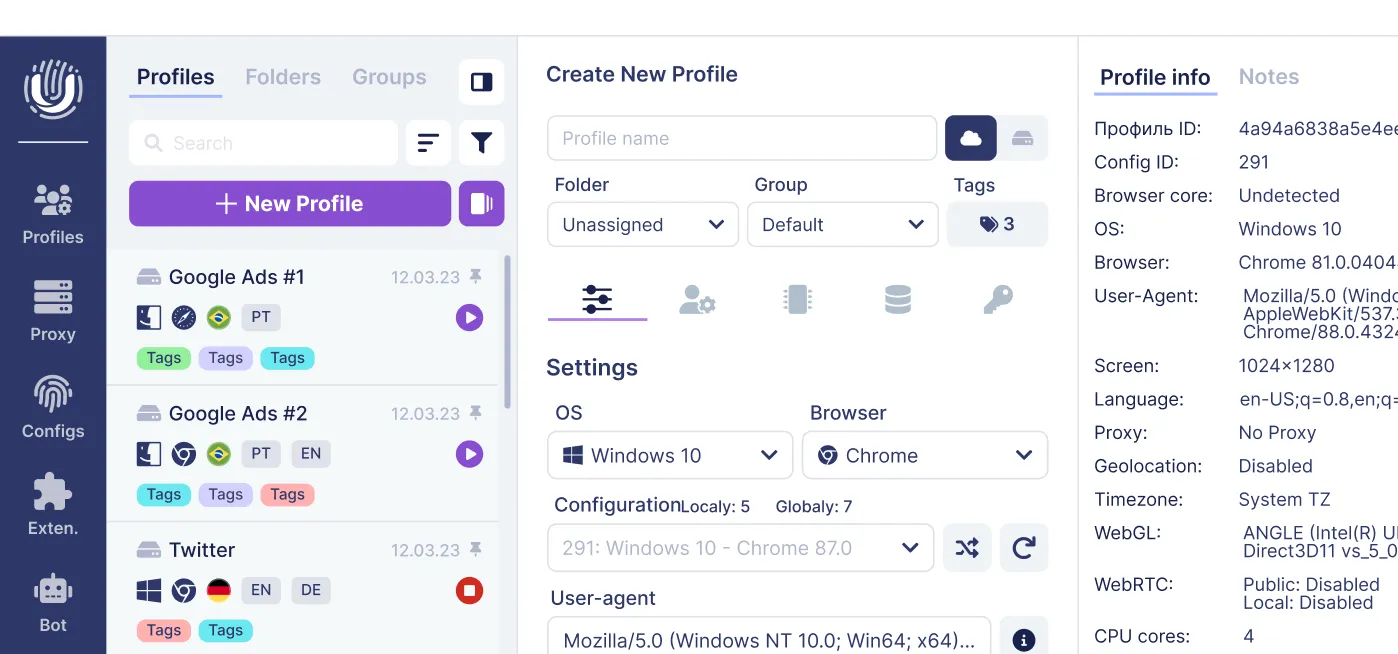
En la ventana de creación del perfil, a la derecha bajo Profile info, hay dos parámetros relacionados:
- Start page — la dirección de la página o una lista de direcciones.
- At profile start — el modo que determina el comportamiento del navegador al iniciar.
Debes configurar ambos campos. Una dirección solo en Start page no significa que el navegador vaya a abrirla en cada inicio.
Abrir un sitio
- Haz clic en New Profile o abre los ajustes del perfil existente que necesitas.
- Busca el campo Start page a la derecha.
- Pega la dirección completa de la página que necesitas, incluyendo
https://. - En At profile start, selecciona Open a start page or set of pages.
- Guarda los cambios. Para un perfil nuevo, están disponibles Create y Open: el primer botón crea el perfil, el segundo lo crea y lo inicia.
Es mejor copiar la dirección desde una página de trabajo ya abierta. Esto reduce la probabilidad de equivocarte en el dominio o de guardar un enlace a otra sección del servicio.
Si estás creando un perfil por primera vez, consulta primero la guía de configuración inicial.
Abrir varios sitios
Introduce las direcciones en Start page separadas por espacios, por ejemplo:
https://ads.google.com/ https://analytics.google.com/
Después selecciona Open a start page or set of pages y guarda el perfil. El separador entre direcciones es específicamente un espacio: no necesitas añadir comas ni punto y coma. Este formato se especifica en las FAQ de Undetectable.
Para un perfil de trabajo, puedes usar enlaces a cuentas e informes específicos. Después de la configuración, comprueba cada uno: que el dominio sea correcto no garantiza que se haya abierto el proyecto adecuado.
La página de inicio abre una dirección, pero no inicia sesión en una cuenta. Si no hay una sesión activa, el sitio te pedirá autorización. Añadir una URL no sustituye las cookies y no concede acceso a una cuenta publicitaria.
Iniciar un perfil con una página en blanco
En Start page, especifica:
about:blank
En At profile start, deja Open a start page or set of pages.
Esto es útil si quieres elegir tú mismo el primer sitio o no cargar servicios de trabajo inmediatamente después del inicio. La dirección completa about:blank se indica en la documentación de Undetectable.
Una página en blanco y la nueva pestaña estándar del navegador son opciones diferentes. Para una página explícitamente en blanco, usa about:blank en lugar de simplemente borrar el campo esperando obtener el mismo resultado.
Volver a las pestañas anteriores
En At profile start, selecciona Continue where you left off.
Este modo es adecuado para sesiones de trabajo largas: por ejemplo, cuando estás estudiando varios informes y quieres volver a ellos en el siguiente inicio. Si la jornada de trabajo debe comenzar con un conjunto constante de sitios, elige abrir páginas de inicio.
La restauración de pestañas no garantiza que se conserve el texto no guardado en formularios ni una autorización activa en un sitio web. Guarda los cambios importantes en cuentas y documentos antes de cerrar el navegador.
Comprobar el resultado
Después de la configuración:
- Inicia el perfil y mira qué páginas se abrieron.
- Cierra el perfil de la forma habitual.
- Espera a que termine de ejecutarse en Undetectable.
- Inicia de nuevo el mismo perfil.
Reiniciar ayuda a comprobar el escenario seleccionado. Para páginas de inicio, debería abrirse el conjunto de direcciones especificado; para continuar el trabajo, deberían restaurarse las pestañas anteriores.
Comprueba específicamente el inicio del perfil. Crear una nueva pestaña con el botón “+” es una acción separada que no comprueba el ajuste At profile start.
Checker en la página de inicio: comprobación antes de trabajar
Un checker es un sitio que muestra tu IP externa y los parámetros del navegador disponibles para el sitio. Añádelo a las páginas de inicio para que, cada vez que inicies el perfil, veas de inmediato con qué conexión y ajustes estás empezando a trabajar.
Por ejemplo, BrowserLeaks IP ayuda a comprobar la IP externa y su geografía, mientras que Pixelscan comprueba parámetros de la huella digital del navegador. BrowserLeaks tiene pruebas separadas para DNS y WebRTC. En las páginas donde la comprobación no empieza automáticamente, haz clic en el botón de inicio de la prueba.
En el campo Start page, puedes especificar una dirección o varias separadas por espacios:
https://browserleaks.com/ip https://pixelscan.net/
En At profile start, selecciona Open a start page or set of pages y guarda los ajustes. Al restaurar la sesión anterior, no deberías confiar en que el checker se abra necesariamente: para una comprobación regular, necesitas específicamente el modo de páginas de inicio.
Después del inicio, comprueba tres cosas:
- IP externa y país. Deben coincidir con la conexión con la que planeabas trabajar. Cuando la IP cambia en un proxy móvil u otro proxy rotativo, compara el resultado con las condiciones de conexión esperadas.
- Zona horaria, idioma y parámetros del navegador. Compáralos con los ajustes del perfil; es mejor resolver discrepancias inesperadas antes de iniciar sesión en un servicio de trabajo.
- Los resultados de las pruebas DNS y WebRTC que necesitas. Si se encuentra una dirección inesperada u otra señal de una conexión incorrecta, comprueba el proxy y los ajustes del perfil, y luego repite la prueba.
Si quieres comprobar la conexión antes de acceder al sitio de trabajo, deja solo el checker en el autoinicio y abre la cuenta desde los marcadores después de la comprobación. Una segunda dirección en Start page no espera a que termine la prueba de la primera: una cuenta añadida ahí también empezará a cargarse.
El resultado del checker ayuda a detectar errores de configuración, pero no garantiza la ausencia de comprobaciones o restricciones por parte del sitio. Evalúa los parámetros concretos y tu escenario de trabajo, no solo la puntuación final del servicio.
Cómo configurar páginas de inicio para nuevos perfiles
Si la mayoría de tus perfiles empiezan con el mismo conjunto de sitios, configúralo de antemano:
- Abre Settings → Profiles.
- En el bloque Default settings for new profiles, selecciona la primera pestaña con el icono de deslizador — Settings.
- En la parte inferior, busca Start page y At profile start.
- Especifica las direcciones y el modo deseado.
- Haz clic en Save.
Estos son ajustes predeterminados para perfiles nuevos. Úsalos como un conjunto inicial de parámetros y ajusta las direcciones para un proyecto específico dentro del propio perfil. No esperes que cambiar esta sección reconfigure perfiles ya creados. El propósito de la sección se describe en la documentación.
Es conveniente añadir un checker de IP o de huella digital del navegador a los ajustes generales: será útil en diferentes perfiles. Es mejor guardar los enlaces a la cuenta de un cliente específico en los marcadores de ese perfil para que no se transfieran a cada perfil nuevo.
Al crear perfiles de forma masiva, los ajustes de la página de inicio también están disponibles en los parámetros adicionales de Mass Creator. Antes de crear un lote grande, comprueba las direcciones seleccionadas con un ejemplo pequeño. Hay más detalles en la guía de creación masiva.
Cómo preparar marcadores para nuevos perfiles
En Undetectable, puedes preparar de antemano los enlaces que se añadirán a los nuevos perfiles. Para hacerlo, abre:
Settings → Profiles → Browser → Bookmarks
La pestaña Browser está marcada con un icono de base de datos. Dentro de ella, despliega la sección Bookmarks.
Aquí hay dos modos disponibles:
- Manual — añadir enlaces manualmente.
- From file — subir un archivo de marcadores preparado.
Añadir enlaces manualmente
- Selecciona Manual.
- En Site URL, pega la dirección completa del sitio.
- En Bookmark Name, especifica el nombre del marcador.
- Haz clic en Add New.
- Repite los pasos para los demás enlaces.
- Haz clic en Save en la parte inferior de la ventana de ajustes.
Usa nombres cortos que dejen claro el propósito: “Cuenta publicitaria”, “Tracker”, “Biblioteca de anuncios”, “Documentación”. Un título largo de un sitio suele ser menos cómodo en la barra de marcadores.
Si el botón Add New no está disponible, comprueba que ambos campos estén rellenados.
Después de guardar, crea un nuevo perfil y comprueba el conjunto de enlaces en su navegador. Para comprobar estos ajustes, necesitas específicamente un perfil nuevo: reabrir uno antiguo no sustituye esta comprobación.
Importar un conjunto preparado
Si los marcadores ya se han recopilado en otro navegador, no necesitas transferirlos uno por uno.
- Exporta los marcadores desde el navegador de origen a un archivo HTML.
- En Undetectable, abre Settings → Profiles → Browser → Bookmarks.
- Selecciona From file.
- Haz clic en Browse files o arrastra el archivo al área designada.
- Haz clic en Save.
- Crea un nuevo perfil y comprueba el resultado.
Undetectable admite la importación de un archivo de marcadores exportado desde un navegador Chromium para añadirlo a perfiles nuevos.
Para esta importación, necesitas un archivo creado por la función de exportación de marcadores. Un TXT normal con una lista de URL, un archivo de cookies y una página HTML guardada de un sitio web son datos diferentes.
Antes de exportar, comprueba el contenido del conjunto. Si los enlaces personales y de trabajo están mezclados en el navegador de origen, prepara primero una lista adecuada.
Cómo importar marcadores de forma masiva en perfiles existentes
Para añadir un conjunto de enlaces a varios perfiles ya creados a la vez, usa Profiles Manager. No necesitas abrir cada perfil y repetir la importación dentro del navegador.
- Prepara un archivo HTML de marcadores: exporta el conjunto necesario desde el gestor de marcadores del navegador. Antes de la carga masiva, comprueba que el archivo no contenga enlaces personales ni cuentas pertenecientes a otros clientes.
- Abre Profiles Manager usando el botón Profiles en el menú izquierdo de Undetectable.
- Selecciona los perfiles que necesitan este conjunto. Antes del siguiente paso, comprueba la selección y el contador de perfiles seleccionados en la parte inferior del gestor.
- Haz clic derecho en los perfiles seleccionados y elige Import → Import Bookmarks.
- En la ventana de selección de archivo, especifica el archivo HTML de marcadores preparado y confirma su apertura.
- Una vez completada la importación, abre uno de los perfiles seleccionados y comprueba los enlaces y las carpetas en el gestor de marcadores. Si la barra de marcadores está oculta, puedes activarla por separado.
La importación se aplica a los perfiles existentes seleccionados. El ajuste Bookmarks → From file en los ajustes generales resuelve una tarea distinta: preparar marcadores para perfiles futuros. Si el conjunto se necesita tanto para perfiles actuales como nuevos, usa ambos métodos.
Para la primera carga masiva, prueba primero el archivo en un perfil de prueba y luego aplícalo al resto. No subas de nuevo el mismo conjunto sin comprobar el resultado. La importación transfiere enlaces, pero no la autorización en sitios web, y no crea sincronización permanente de marcadores entre perfiles.
Cómo usar marcadores en un perfil existente
Para perfiles ya creados, hay dos escenarios disponibles: importar un conjunto preparado mediante Profiles Manager o trabajar con enlaces individuales dentro del navegador. La importación masiva se describe arriba; a continuación se explica cómo añadir, abrir y organizar marcadores en un perfil.
Guardar la página actual
- Inicia el perfil necesario.
- Abre la página.
- Haz clic en la estrella a la derecha de la barra de direcciones.
- Establece un nombre claro y elige una carpeta.
- Confirma el guardado.
Para un acceso rápido, elige la barra de marcadores. Para enlaces que necesitas con menos frecuencia, crea una carpeta separada.
Buscar, editar o eliminar un marcador
Abre el menú del navegador → sección de marcadores → gestor de marcadores.
Aquí puedes encontrar un enlace guardado, cambiar su nombre o dirección, eliminar una entrada innecesaria y organizar carpetas. Los marcadores se pueden mover arrastrando y soltando. Estas operaciones se describen en la ayuda para marcadores en el navegador Chromium Chrome.
Eliminar un marcador elimina el enlace guardado. La cuenta en el sitio y el propio sitio no se eliminan por esto.
Si la barra de marcadores no está visible
En el menú del navegador, abre la sección de marcadores y activa la visualización de la barra. La ausencia de la barra no significa que los enlaces hayan desaparecido: primero comprueba el gestor de marcadores.
Atajos de teclado útiles para Windows:
| Acción | Atajo |
| Guardar la página actual | Ctrl + D
|
| Mostrar u ocultar la barra de marcadores | Ctrl + Shift + B
|
| Abrir el gestor de marcadores | Ctrl + Shift + O
|
Púlsalos dentro de la ventana del perfil iniciado. Los atajos se aplican al navegador, no a la ventana principal de Undetectable. Referencia de atajos de teclado.
Cómo transferir marcadores entre perfiles
Si se necesita el mismo conjunto en varios perfiles existentes, expórtalo a HTML y usa la importación masiva mediante Profiles Manager según las instrucciones anteriores. Para transferirlo a un perfil abierto por separado, puedes usar el propio gestor de marcadores del navegador:
- En el perfil de origen, abre el gestor de marcadores.
- En su menú, elige la exportación de marcadores.
- Guarda el archivo HTML.
- Inicia el perfil al que quieres transferir los enlaces.
- Abre su gestor de marcadores y elige importar desde un archivo HTML.
- Especifica el archivo guardado y comprueba los enlaces que aparecen.
El mismo archivo puede usarse en From file en los ajustes generales de Undetectable si el conjunto debe añadirse a perfiles futuros. El formato HTML y el procedimiento de exportación se describen en la Ayuda de Google Chrome.
Transferir marcadores transfiere enlaces, no autorización. En otro perfil, el sitio puede pedirte que inicies sesión.
La importación tampoco debe tratarse como sincronización permanente: si más adelante editas un enlace en un perfil, no esperes que las otras copias se actualicen automáticamente. Reimportar el mismo conjunto puede crear duplicados; primero comprueba qué hay ya en el perfil de destino.
Cómo organizar enlaces para tu flujo de trabajo
Una buena estructura te ayuda a encontrar la página adecuada sin buscar entre decenas de iconos idénticos.
| Escenario | Páginas de inicio | Marcadores |
| Arbitraje y publicidad | Checker de IP y huella digital del navegador | Cuenta publicitaria, tracker, biblioteca de anuncios, analíticas |
| Trabajo en marketplaces | Cuenta de vendedor | Pedidos, productos, informes, ayuda de la plataforma |
| SMM | Página o cuenta de trabajo | Plan de contenidos, estadísticas, materiales del proyecto |
| Pruebas de sitios web | Página en blanco o el sitio que se está probando | Secciones de prueba, documentación, checklist |
Para varios clientes, usa la misma lógica de nombres: por ejemplo, “Cliente A — informes”, “Cliente A — cuenta”. El nombre “Estadísticas” sin contexto se vuelve incómodo rápidamente.
Las carpetas de marcadores dentro del navegador y Folders en Undetectable cumplen funciones distintas. Las primeras agrupan enlaces; las segundas ayudan a organizar los propios perfiles.
Si algo no funciona como se esperaba
| Problema | Qué comprobar |
| Se abren pestañas antiguas en lugar del sitio especificado | Puede estar seleccionado Continue where you left off en At profile start |
| Se abre un conjunto incorrecto desde varias páginas de inicio | Comprueba las direcciones completas y los espacios entre ellas |
| Después de cambiar los ajustes generales, un perfil antiguo se ve igual | Default settings for new profiles se aplica solo a perfiles nuevos. Carga el archivo HTML en los existentes mediante Profiles Manager → Import → Import Bookmarks. |
| Los marcadores no son visibles | Comprueba la barra, el gestor de marcadores, las carpetas y el perfil seleccionado |
| El botón Add New no está disponible | Rellena Site URL y Bookmark Name |
| El archivo de marcadores no se importa | Asegúrate de que sea un archivo HTML de exportación de marcadores |
| Aparecieron enlaces idénticos después de reimportar | Comprueba si este conjunto ya se había añadido antes |
| El sitio de inicio o el marcador lleva a una página de inicio de sesión | Comprueba la autorización en este perfil |
| El sitio no carga incluso cuando la dirección se introduce manualmente | Comprueba la propia URL, la disponibilidad del sitio y la conexión del perfil |
| Los ajustes se guardan, pero el inicio sigue siendo incorrecto | Comprueba la versión de Undetectable |
En la versión 2.51.0, los desarrolladores corrigieron el comportamiento de Start page. Si estás usando una versión anterior y encuentras que las páginas se abren incorrectamente, ten en cuenta esta corrección durante el diagnóstico. Descripción de la actualización.
Si el problema persiste, prepara la versión del programa, el modo de inicio seleccionado y una descripción de los resultados esperados y reales antes de contactar con soporte.
Comprueba la configuración antes de empezar a trabajar
Basta con repasar cinco puntos:
- El modo necesario está seleccionado en el perfil: páginas de inicio o pestañas anteriores.
- Al reiniciar, se abre el conjunto de sitios esperado.
- Los enlaces usados con frecuencia están en marcadores y llevan a las secciones correctas.
- El conjunto de marcadores se ha comprobado después de importarlo en los perfiles seleccionados o al crear un nuevo perfil desde los ajustes generales.
- Los enlaces que solo se necesitan ocasionalmente no sobrecargan el autoinicio.
Empieza con un perfil: configura el checker en la página de inicio, guarda los sitios de trabajo en marcadores y comprueba el reinicio. Después importa el conjunto preparado en los demás perfiles existentes mediante Profiles Manager y establece ajustes predeterminados para los futuros.
Publicaciones relacionadas
Ver todos los artículosÚnete a más de 450.000 usuarios que eligieron Undetectable
- Tecnología antidetect avanzada
- Perfiles locales ilimitados desde 49 $
- La solución perfecta para la multicuenta