Anleitungen
Startseiten und Lesezeichen in Undetectable: So richten Sie schnellen Zugriff auf Arbeitsseiten ein
Startseiten und Lesezeichen in Undetectable: So richten Sie schnellen Zugriff auf Arbeitsseiten einAnleitungen
Wenn Sie mit mehreren Profilen arbeiten, müssen Sie häufig dieselben Websites öffnen: einen Checker für IP und Browser-Fingerprint, ein Werbekonto, einen Tracker und Analytics. Den Checker benötigen Sie vor Arbeitsbeginn, während die anderen Dienste je nach Bedarf genutzt werden.
In Undetectable können Sie dafür Startseiten und Lesezeichen einrichten. Sehen wir uns an, wie Sie die Arbeit mit der Prüfung eines Profils beginnen, die erforderlichen Websites beim Start öffnen, zu vorherigen Tabs zurückkehren und Lesezeichen in mehrere Profile gleichzeitig importieren.
Elementnamen werden für die englische Undetectable-Oberfläche angegeben. Anweisungen zu Lesezeichen in einem gestarteten Browser gelten für Chromium-basierte Profile.
Was wählen: Startseiten, Tab-Wiederherstellung oder Lesezeichen
Diese Funktionen lösen unterschiedliche Aufgaben und können sich gegenseitig ergänzen.
| Aufgabe | Was verwenden |
| Jedes Mal mit der Prüfung von IP und Browser-Fingerprint starten | Startseiten |
| Mit den Tabs weiterarbeiten, die nach dem Schließen übrig geblieben sind | Vorherige Sitzung wiederherstellen |
| Berichte, Anleitungen und andere nützliche Links griffbereit halten | Lesezeichen |
| Ein Profil mit einer leeren Seite starten | Die Startseite about:blank
|
Eines der häufigsten Szenarien ist, einen Checker als Startseite festzulegen und das Werbekonto, den Tracker und Analytics in den Lesezeichen zu speichern. So prüfen Sie nach dem Start zuerst die Verbindung und die Profilparameter und gehen anschließend zur Arbeit über.
Sie sollten nicht Ihre gesamte Arbeitsliste zum Autostart hinzufügen. Jede geöffnete Seite kann Daten laden und Proxy-Traffic verbrauchen. Beginnen Sie mit einem oder zwei Checkern oder anderen Websites, die bei jedem Start wirklich benötigt werden.
So richten Sie eine Profil-Startseite ein
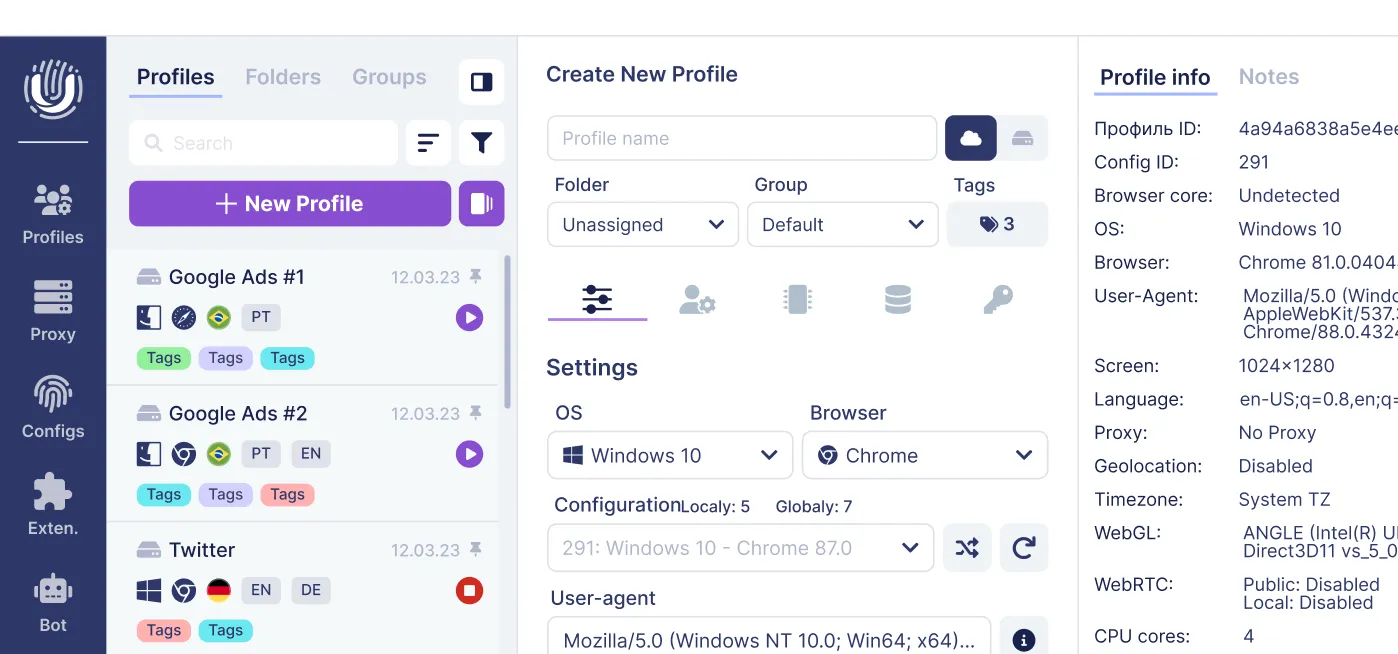
Im Fenster zur Profilerstellung befinden sich rechts unter Profile info zwei zusammengehörige Parameter:
- Start page — die Seitenadresse oder eine Liste von Adressen.
- At profile start — der Modus, der das Browserverhalten beim Start festlegt.
Sie müssen beide Felder konfigurieren. Eine Adresse allein in Start page bedeutet nicht, dass der Browser sie bei jedem Start öffnet.
Eine Website öffnen
- Klicken Sie auf New Profile oder öffnen Sie die Einstellungen des benötigten vorhandenen Profils.
- Suchen Sie rechts das Feld Start page.
- Fügen Sie die vollständige Adresse der gewünschten Seite ein, einschließlich
https://. - Wählen Sie unter At profile start die Option Open a start page or set of pages.
- Speichern Sie die Änderungen. Für ein neues Profil sind Create und Open verfügbar: Die erste Schaltfläche erstellt das Profil, die zweite erstellt und startet es.
Am besten kopieren Sie die Adresse von einer bereits geöffneten Arbeitsseite. Das verringert die Wahrscheinlichkeit, sich bei der Domain zu vertippen oder einen Link zu einem anderen Bereich des Dienstes zu speichern.
Wenn Sie zum ersten Mal ein Profil erstellen, folgen Sie zunächst der Anleitung zur Ersteinrichtung.
Mehrere Websites öffnen
Geben Sie die Adressen in Start page separated by spaces ein, zum Beispiel:
https://ads.google.com/ https://analytics.google.com/
Wählen Sie anschließend Open a start page or set of pages und speichern Sie das Profil. Das Trennzeichen zwischen Adressen ist ausdrücklich ein Leerzeichen: Sie müssen keine Kommas oder Semikolons hinzufügen. Dieses Format ist in den Undetectable FAQ angegeben.
Für ein Arbeitsprofil können Sie Links zu bestimmten Konten und Berichten verwenden. Prüfen Sie nach der Einrichtung jeden einzelnen Link: Die richtige Domain garantiert nicht, dass das richtige Projekt geöffnet wurde.
Die Startseite öffnet eine Adresse, meldet Sie aber nicht bei einem Konto an. Wenn keine aktive Sitzung vorhanden ist, fordert die Website Sie zur Autorisierung auf. Das Hinzufügen einer URL ersetzt keine Cookies und gewährt keinen Zugriff auf ein Werbekonto.
Ein Profil mit einer leeren Seite starten
Geben Sie in Start page Folgendes an:
about:blank
Lassen Sie in At profile start die Option Open a start page or set of pages ausgewählt.
Das ist nützlich, wenn Sie die erste Website selbst auswählen oder Arbeitsdienste nicht sofort nach dem Start laden möchten. Die vollständige Adresse about:blank ist in der Undetectable-Dokumentation angegeben.
Eine leere Seite und der standardmäßige neue Tab des Browsers sind unterschiedliche Optionen. Für eine ausdrücklich leere Seite verwenden Sie about:blank, statt einfach das Feld zu leeren und auf dasselbe Ergebnis zu hoffen.
Zu vorherigen Tabs zurückkehren
Wählen Sie in At profile start die Option Continue where you left off.
Dieser Modus eignet sich für lange Arbeitssitzungen: zum Beispiel, wenn Sie mehrere Berichte analysieren und beim nächsten Start dorthin zurückkehren möchten. Wenn der Arbeitstag mit einem festen Satz von Websites beginnen soll, wählen Sie das Öffnen von Startseiten.
Die Tab-Wiederherstellung garantiert nicht, dass nicht gespeicherter Text in Formularen oder eine aktive Website-Autorisierung erhalten bleibt. Speichern Sie wichtige Änderungen in Konten und Dokumenten, bevor Sie den Browser schließen.
Das Ergebnis prüfen
Nach der Einrichtung:
- Starten Sie das Profil und prüfen Sie, welche Seiten geöffnet wurden.
- Schließen Sie das Profil auf die übliche Weise.
- Warten Sie, bis es in Undetectable vollständig beendet ist.
- Starten Sie dasselbe Profil erneut.
Der Neustart hilft, das ausgewählte Szenario zu überprüfen. Bei Startseiten sollte der angegebene Satz von Adressen geöffnet werden; beim Fortsetzen der Arbeit sollten die vorherigen Tabs wiederhergestellt werden.
Prüfen Sie ausdrücklich den Profilstart. Einen neuen Tab mit der Schaltfläche „+“ zu erstellen, ist eine separate Aktion und prüft nicht die Einstellung At profile start.
Checker auf der Startseite: Prüfung vor der Arbeit
Ein Checker ist eine Website, die Ihre externe IP und die Browserparameter anzeigt, die der Website zur Verfügung stehen. Fügen Sie ihn zu den Startseiten hinzu, damit Sie bei jedem Start des Profils sofort sehen, mit welcher Verbindung und welchen Einstellungen Sie die Arbeit beginnen.
Zum Beispiel hilft BrowserLeaks IP dabei, die externe IP und deren Geografie zu prüfen, während Pixelscan Browser-Fingerprint-Parameter prüft. BrowserLeaks bietet separate Tests für DNS und WebRTC. Auf Seiten, auf denen die Prüfung nicht automatisch startet, klicken Sie auf die Schaltfläche zum Starten des Tests.
Im Feld Start page können Sie eine Adresse oder mehrere durch Leerzeichen getrennte Adressen angeben:
https://browserleaks.com/ip https://pixelscan.net/
Wählen Sie in At profile start die Option Open a start page or set of pages und speichern Sie die Einstellungen. Beim Wiederherstellen der vorherigen Sitzung sollten Sie sich nicht darauf verlassen, dass der Checker zwingend geöffnet wird: Für eine regelmäßige Prüfung benötigen Sie ausdrücklich den Startseitenmodus.
Prüfen Sie nach dem Start drei Dinge:
- Externe IP und Land. Sie sollten der Verbindung entsprechen, mit der Sie arbeiten wollten. Wenn sich die IP bei einem mobilen oder anderen rotierenden Proxy ändert, vergleichen Sie das Ergebnis mit den erwarteten Verbindungsbedingungen.
- Zeitzone, Sprache und Browserparameter. Vergleichen Sie sie mit den Profileinstellungen; unerwartete Abweichungen sollten besser behoben werden, bevor Sie sich bei einem Arbeitsdienst anmelden.
- Die Ergebnisse der benötigten DNS- und WebRTC-Tests. Wenn eine unerwartete Adresse oder ein anderes Anzeichen für eine falsche Verbindung gefunden wird, prüfen Sie die Proxy- und Profileinstellungen und wiederholen Sie anschließend den Test.
Wenn Sie die Verbindung prüfen möchten, bevor Sie die Arbeitsseite öffnen, lassen Sie nur den Checker im Autostart und öffnen Sie das Konto nach der Prüfung aus den Lesezeichen. Eine zweite Adresse in Start page wartet nicht darauf, dass der Test auf der ersten Seite abgeschlossen ist: Ein dort hinzugefügtes Konto beginnt ebenfalls zu laden.
Das Checker-Ergebnis hilft, Einrichtungsfehler zu erkennen, garantiert jedoch nicht, dass es keine Prüfungen oder Einschränkungen durch die Website gibt. Bewerten Sie die konkreten Parameter und Ihr Arbeitsszenario, nicht nur die abschließende Bewertung des Dienstes.
So legen Sie Startseiten für neue Profile fest
Wenn die meisten Ihrer Profile mit demselben Satz von Websites starten, legen Sie ihn im Voraus fest:
- Öffnen Sie Settings → Profiles.
- Wählen Sie im Block Default settings for new profiles den ersten Tab mit dem Schieberegler-Symbol — Settings.
- Suchen Sie unten Start page und At profile start.
- Geben Sie die Adressen und den gewünschten Modus an.
- Klicken Sie auf Save.
Dies sind Standardeinstellungen für neue Profile. Verwenden Sie sie als anfänglichen Parametersatz und passen Sie die Adressen für ein konkretes Projekt im Profil selbst an. Erwarten Sie nicht, dass eine Änderung in diesem Abschnitt bereits erstellte Profile neu konfiguriert. Der Zweck des Abschnitts wird in der Dokumentation beschrieben.
Es ist praktisch, den allgemeinen Einstellungen einen IP- oder Browser-Fingerprint-Checker hinzuzufügen: Er ist in verschiedenen Profilen nützlich. Links zum Konto eines bestimmten Kunden sollten besser in den Lesezeichen dieses Profils gespeichert werden, damit sie nicht in jedes neue Profil übernommen werden.
Beim Erstellen von Profilen in großen Mengen sind Startseiten-Einstellungen auch in den zusätzlichen Mass Creator-Parametern verfügbar. Prüfen Sie die ausgewählten Adressen an einem kleinen Beispiel, bevor Sie einen großen Stapel erstellen. Weitere Details finden Sie in der Anleitung zur Massenerstellung.
So bereiten Sie Lesezeichen für neue Profile vor
In Undetectable können Sie die Links, die neuen Profilen hinzugefügt werden, im Voraus vorbereiten. Öffnen Sie dazu:
Settings → Profiles → Browser → Bookmarks
Der Tab Browser ist mit einem Datenbank-Symbol gekennzeichnet. Klappen Sie darin den Abschnitt Bookmarks auf.
Hier sind zwei Modi verfügbar:
- Manual — Links manuell hinzufügen.
- From file — eine vorbereitete Lesezeichendatei hochladen.
Links manuell hinzufügen
- Wählen Sie Manual.
- Fügen Sie in Site URL die vollständige Website-Adresse ein.
- Geben Sie in Bookmark Name den Namen des Lesezeichens an.
- Klicken Sie auf Add New.
- Wiederholen Sie die Schritte für die anderen Links.
- Klicken Sie unten im Einstellungsfenster auf Save.
Verwenden Sie kurze Namen, die den Zweck klar machen: „Werbekonto“, „Tracker“, „Werbebibliothek“, „Dokumentation“. Ein langer Seitentitel ist in der Lesezeichenleiste meist weniger praktisch.
Wenn die Schaltfläche Add New nicht verfügbar ist, prüfen Sie, ob beide Felder ausgefüllt sind.
Erstellen Sie nach dem Speichern ein neues Profil und prüfen Sie den Link-Satz in dessen Browser. Um diese Einstellungen zu prüfen, benötigen Sie ausdrücklich ein neues Profil: Das erneute Öffnen eines alten Profils ersetzt eine solche Prüfung nicht.
Einen vorbereiteten Satz importieren
Wenn Lesezeichen bereits in einem anderen Browser gesammelt wurden, müssen Sie sie nicht einzeln übertragen.
- Exportieren Sie Lesezeichen aus dem Quellbrowser in eine HTML-Datei.
- Öffnen Sie in Undetectable Settings → Profiles → Browser → Bookmarks.
- Wählen Sie From file.
- Klicken Sie auf Browse files oder ziehen Sie die Datei in den dafür vorgesehenen Bereich.
- Klicken Sie auf Save.
- Erstellen Sie ein neues Profil und prüfen Sie das Ergebnis.
Undetectable unterstützt den Import einer aus einem Chromium-Browser exportierten Lesezeichendatei, um sie neuen Profilen hinzuzufügen.
Für diesen Import benötigen Sie eine Datei, die mit der Lesezeichen-Exportfunktion erstellt wurde. Eine normale TXT-Datei mit einer Liste von URLs, eine Cookie-Datei und eine gespeicherte HTML-Seite einer Website sind unterschiedliche Daten.
Prüfen Sie vor dem Export den Inhalt des Satzes. Wenn im Quellbrowser persönliche und berufliche Links gemischt sind, erstellen Sie zuerst eine passende Liste.
So importieren Sie Lesezeichen in großen Mengen in vorhandene Profile
Um denselben Link-Satz mehreren bereits erstellten Profilen gleichzeitig hinzuzufügen, verwenden Sie Profiles Manager. Sie müssen nicht jedes Profil öffnen und den Import im Browser wiederholen.
- Bereiten Sie eine HTML-Lesezeichendatei vor: Exportieren Sie den benötigten Satz aus dem Lesezeichenmanager des Browsers. Prüfen Sie vor dem Massen-Upload, dass die Datei keine persönlichen Links oder Konten anderer Kunden enthält.
- Öffnen Sie Profiles Manager über die Schaltfläche Profiles im linken Undetectable-Menü.
- Wählen Sie die Profile aus, die diesen Satz benötigen. Prüfen Sie vor dem nächsten Schritt die Auswahl und den Zähler der ausgewählten Profile unten im Manager.
- Klicken Sie mit der rechten Maustaste auf die ausgewählten Profile und wählen Sie Import → Import Bookmarks.
- Geben Sie im Dateiauswahlfenster die vorbereitete HTML-Lesezeichendatei an und bestätigen Sie das Öffnen.
- Öffnen Sie nach Abschluss des Imports eines der ausgewählten Profile und prüfen Sie die Links und Ordner im Lesezeichenmanager. Wenn die Lesezeichenleiste ausgeblendet ist, können Sie sie separat aktivieren.
Der Import wird auf die ausgewählten vorhandenen Profile angewendet. Die Einstellung Bookmarks → From file in den allgemeinen Einstellungen löst eine andere Aufgabe — die Vorbereitung von Lesezeichen für zukünftige Profile. Wenn der Satz sowohl für aktuelle als auch für neue Profile benötigt wird, verwenden Sie beide Methoden.
Testen Sie die Datei beim ersten Massen-Upload zunächst an einem Testprofil und wenden Sie sie dann auf die übrigen an. Laden Sie denselben Satz nicht erneut hoch, ohne das Ergebnis zu prüfen. Der Import überträgt Links, aber keine Website-Autorisierung, und er erstellt keine dauerhafte Lesezeichen-Synchronisierung zwischen Profilen.
So verwenden Sie Lesezeichen in einem vorhandenen Profil
Für bereits erstellte Profile sind zwei Szenarien verfügbar: Import eines vorbereiteten Satzes über Profiles Manager oder Arbeit mit einzelnen Links im Browser. Der Massenimport wird oben beschrieben; im Folgenden geht es darum, Lesezeichen in einem Profil hinzuzufügen, zu öffnen und zu organisieren.
Die aktuelle Seite speichern
- Starten Sie das benötigte Profil.
- Öffnen Sie die Seite.
- Klicken Sie rechts neben der Adressleiste auf den Stern.
- Legen Sie einen klaren Namen fest und wählen Sie einen Ordner.
- Bestätigen Sie das Speichern.
Für schnellen Zugriff wählen Sie die Lesezeichenleiste. Für Links, die Sie seltener benötigen, erstellen Sie einen separaten Ordner.
Ein Lesezeichen finden, bearbeiten oder löschen
Öffnen Sie das Browsermenü → Lesezeichenbereich → Lesezeichenmanager.
Hier können Sie einen gespeicherten Link finden, seinen Namen oder seine Adresse ändern, einen unnötigen Eintrag löschen und Ordner organisieren. Lesezeichen können per Drag-and-drop verschoben werden. Diese Vorgänge werden in der Hilfe zu Lesezeichen im Chromium-Browser Chrome beschrieben.
Das Löschen eines Lesezeichens entfernt den gespeicherten Link. Das Konto auf der Website und die Website selbst werden dadurch nicht gelöscht.
Wenn die Lesezeichenleiste nicht sichtbar ist
Öffnen Sie im Browsermenü den Lesezeichenbereich und aktivieren Sie die Anzeige der Leiste. Das Fehlen der Leiste bedeutet nicht, dass die Links verschwunden sind: Prüfen Sie zuerst den Lesezeichenmanager.
Nützliche Tastenkombinationen für Windows:
| Aktion | Tastenkombination |
| Aktuelle Seite speichern | Ctrl + D
|
| Lesezeichenleiste ein- oder ausblenden | Ctrl + Shift + B
|
| Lesezeichenmanager öffnen | Ctrl + Shift + O
|
Drücken Sie sie im gestarteten Profilfenster. Die Tastenkombinationen gelten für den Browser, nicht für das Hauptfenster von Undetectable. Übersicht der Tastenkombinationen.
So übertragen Sie Lesezeichen zwischen Profilen
Wenn derselbe Satz in mehreren vorhandenen Profilen benötigt wird, exportieren Sie ihn als HTML und verwenden Sie den Massenimport über Profiles Manager gemäß den obigen Anweisungen. Um ihn in ein einzelnes geöffnetes Profil zu übertragen, können Sie den eigenen Lesezeichenmanager des Browsers verwenden:
- Öffnen Sie im Quellprofil den Lesezeichenmanager.
- Wählen Sie in dessen Menü den Lesezeichenexport.
- Speichern Sie die HTML-Datei.
- Starten Sie das Profil, in das Sie die Links übertragen möchten.
- Öffnen Sie dessen Lesezeichenmanager und wählen Sie den Import aus einer HTML-Datei.
- Geben Sie die gespeicherte Datei an und prüfen Sie die angezeigten Links.
Dieselbe Datei kann in From file in den allgemeinen Undetectable-Einstellungen verwendet werden, wenn der Satz zukünftigen Profilen hinzugefügt werden soll. Das HTML-Format und das Exportverfahren werden in der Google Chrome-Hilfe beschrieben.
Beim Übertragen von Lesezeichen werden Links übertragen, keine Autorisierung. In einem anderen Profil kann die Website Sie auffordern, sich anzumelden.
Import sollte auch nicht als dauerhafte Synchronisierung betrachtet werden: Wenn Sie später einen Link in einem Profil bearbeiten, erwarten Sie nicht, dass die anderen Kopien automatisch aktualisiert werden. Das erneute Importieren desselben Satzes kann Duplikate erzeugen — prüfen Sie zuerst, was im Zielprofil bereits vorhanden ist.
So organisieren Sie Links für Ihren Workflow
Eine gute Struktur hilft Ihnen, die richtige Seite zu finden, ohne zwischen Dutzenden identischer Symbole suchen zu müssen.
| Szenario | Startseiten | Lesezeichen |
| Arbitrage und Werbung | IP- und Browser-Fingerprint-Checker | Werbekonto, Tracker, Werbebibliothek, Analytics |
| Arbeit mit Marktplätzen | Verkäuferkonto | Bestellungen, Produkte, Berichte, Plattformhilfe |
| SMM | Arbeitsseite oder Konto | Content-Plan, Statistiken, Projektmaterialien |
| Website-Tests | Leere Seite oder die zu testende Website | Testbereiche, Dokumentation, Checkliste |
Verwenden Sie für mehrere Kunden dieselbe Benennungslogik: zum Beispiel „Kunde A — Berichte“, „Kunde A — Konto“. Der Name „Statistiken“ ohne Kontext wird schnell unpraktisch.
Lesezeichenordner im Browser und Folders in Undetectable erfüllen unterschiedliche Funktionen. Erstere gruppieren Links; Letztere helfen dabei, die Profile selbst zu organisieren.
Wenn etwas nicht wie erwartet funktioniert
| Problem | Was prüfen |
| Alte Tabs öffnen sich statt der angegebenen Website | Möglicherweise ist in At profile start Continue where you left off ausgewählt |
| Aus mehreren Startseiten wird der falsche Satz geöffnet | Prüfen Sie die vollständigen Adressen und die Leerzeichen dazwischen |
| Nach dem Ändern der allgemeinen Einstellungen sieht ein altes Profil unverändert aus | Default settings for new profiles gilt nur für neue Profile. Laden Sie die HTML-Datei über Profiles Manager → Import → Import Bookmarks in vorhandene Profile. |
| Lesezeichen sind nicht sichtbar | Prüfen Sie die Leiste, den Lesezeichenmanager, Ordner und das ausgewählte Profil |
| Die Schaltfläche Add New ist nicht verfügbar | Füllen Sie Site URL und Bookmark Name aus |
| Die Lesezeichendatei wird nicht importiert | Stellen Sie sicher, dass es sich um eine HTML-Lesezeichenexportdatei handelt |
| Nach erneutem Import sind identische Links erschienen | Prüfen Sie, ob dieser Satz bereits früher hinzugefügt wurde |
| Die Startseite oder das Lesezeichen führt zu einer Login-Seite | Prüfen Sie die Autorisierung in diesem Profil |
| Die Website lädt nicht, selbst wenn die Adresse manuell eingegeben wird | Prüfen Sie die URL selbst, die Verfügbarkeit der Website und die Profilverbindung |
| Einstellungen sind gespeichert, aber der Start ist weiterhin fehlerhaft | Prüfen Sie die Undetectable-Version |
In Version 2.51.0 haben die Entwickler das Verhalten von Start page korrigiert. Wenn Sie eine ältere Version verwenden und feststellen, dass Seiten falsch geöffnet werden, berücksichtigen Sie diese Korrektur bei der Diagnose. Update-Beschreibung.
Wenn das Problem weiterhin besteht, bereiten Sie die Programmversion, den ausgewählten Startmodus sowie eine Beschreibung des erwarteten und tatsächlichen Ergebnisses vor, bevor Sie den Support kontaktieren.
Die Einrichtung vor Arbeitsbeginn prüfen
Es genügt, fünf Punkte durchzugehen:
- Im Profil ist der benötigte Modus ausgewählt: Startseiten oder vorherige Tabs.
- Beim erneuten Start öffnet sich der erwartete Satz von Websites.
- Häufig verwendete Links befinden sich in den Lesezeichen und führen zu den richtigen Bereichen.
- Der Lesezeichen-Satz wurde nach dem Import in die ausgewählten Profile oder beim Erstellen eines neuen Profils aus den allgemeinen Einstellungen geprüft.
- Links, die nur gelegentlich benötigt werden, überladen den Autostart nicht.
Beginnen Sie mit einem Profil: Richten Sie den Checker auf der Startseite ein, speichern Sie Arbeitsseiten in den Lesezeichen und prüfen Sie den Neustart. Importieren Sie anschließend den vorbereiteten Satz über Profiles Manager in die anderen vorhandenen Profile und legen Sie Standardeinstellungen für zukünftige Profile fest.
Ähnliche Beiträge
Alle Artikel ansehenSchließen Sie sich über 450.000 Nutzern an, die sich für Undetectable entschieden haben
- Fortschrittliche Antidetect-Technologie
- Unbegrenzte lokale Profile ab 49 $
- Die perfekte Lösung für Multi-Accounting