Cambiador de direcciones MAC: Guía 2026 para falsear tu ID de hardware
Cambiador de direcciones MAC: Guía 2026 para falsear tu ID de hardwareGuías
Cada dispositivo en tu red local tiene un identificador único que puede ser rastreado en cafeterías, aeropuertos y oficinas. Esta guía te muestra exactamente cómo cambiar tu dirección MAC en Windows, Linux y macOS, con comandos de copiar y pegar que puedes usar ahora mismo.
Respuesta rápida: cómo cambiar tu dirección MAC ahora mismo
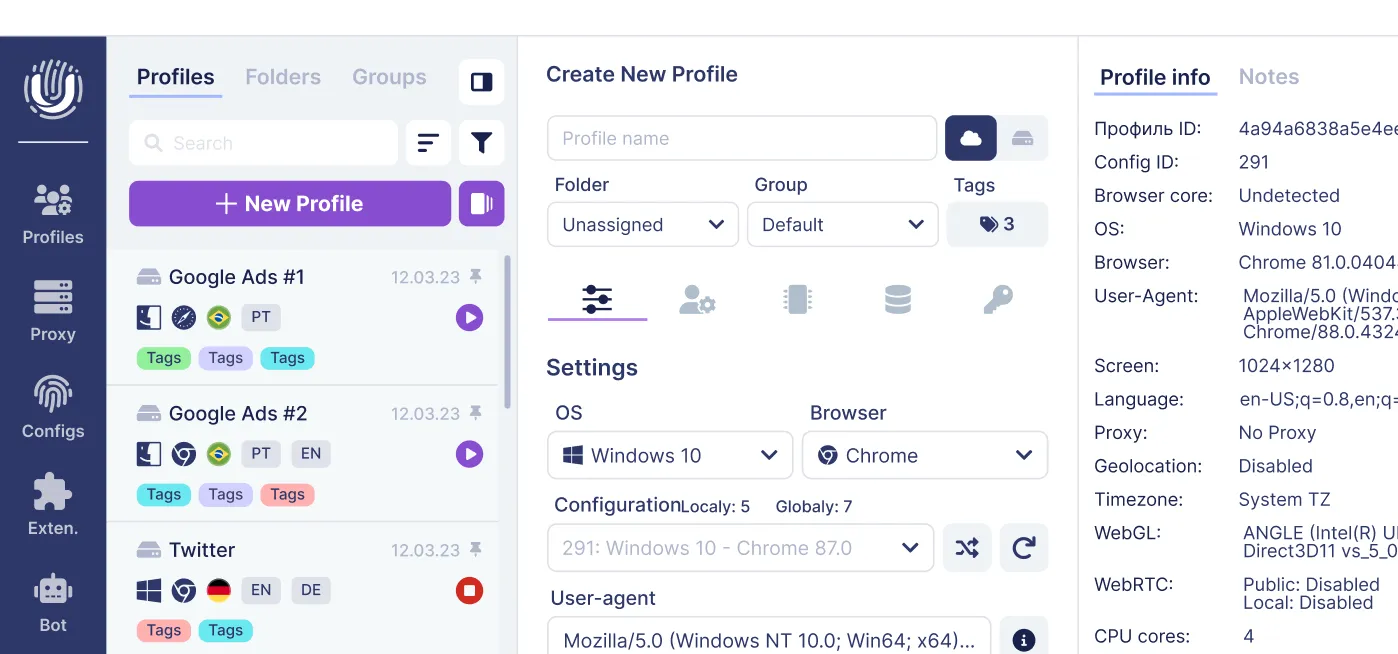
Aquí tienes la forma más rápida de falsear tu dirección MAC en cualquier sistema operativo principal en 2024. Estos comandos funcionan de inmediato, aunque se restablecen tras el reinicio. Para un aislamiento persistente del perfil del navegador que combine huella digital, cookies y separación de proxy/IP, considera un navegador antidetect como Undetectable.io. El falseo de MAC todavía debe gestionarse a nivel de SO o de adaptador de red.
Windows 10/11 (PowerShell, requiere administrador):
sudo ip link set dev wlan0 address 02:aa:bb:cc:dd:ee
sudo ip link set dev wlan0 up
macOS:
El soporte en macOS depende de la interfaz y del controlador. En muchos casos, primero debes apagar el Wi-Fi, aplicar el comando ifconfig y luego volver a encender el Wi-Fi. En algunos Mac modernos, el falseo manual puede no funcionar de forma fiable.
Nota: El cambio en macOS se restablece al reiniciar o al entrar en reposo. Para secciones más detalladas sobre cada plataforma, sigue leyendo.
Qué es una dirección MAC y por qué es importante para la privacidad
Piensa en una dirección MAC como un número de serie grabado permanentemente en tu tarjeta de interfaz de red. A diferencia de una dirección IP que cambia cuando te conectas a diferentes redes, tu dirección MAC (control de acceso al medio) permanece constante, a menos que la falsees deliberadamente.
Una dirección MAC consta de:
Un identificador de 48 bits (6 bytes) escrito como seis pares de dígitos hexadecimales como 3C:52:82:1F:9A:7B
Un Identificador Único de Organización (OUI) en los tres primeros bytes que revela el fabricante (Apple, Intel, Realtek)
Un identificador único asignado por el fabricante en los tres bytes restantes
Tu dirección física queda registrada por:
Redes Wi-Fi públicas en aeropuertos, hoteles y centros comerciales que rastrean dispositivos que regresan a lo largo de los meses.
Redes empresariales que utilizan listas blancas de MAC para el control de acceso y la auditoría.
Centros comerciales que correlacionan patrones de movimiento entre visitas.
Desde el punto de vista de la privacidad, incluso si ocultas tu IP con una VPN, la dirección MAC estable de un dispositivo (combinada con la huella digital del navegador) permite la correlación a largo plazo en tu red local, algo que herramientas como las pruebas de huella digital del navegador AmIUnique pueden demostrar claramente.
Tipos de direcciones MAC y qué es lo que realmente estás cambiando
Cuando utilizas un cambiador de direcciones MAC, nunca reescribes el chip físico. Solo anulas lo que tu sistema operativo informa al adaptador de red.
Tipo
Descripción
¿Editable?
De fábrica (BIA)
Dirección grabada, permanente, coincide con la etiqueta del dispositivo
No
Dirección administrada localmente (LAA)
Anulación establecida por software mediante el SO/controlador
Sí
Unicast
Comunicación estándar del cliente (primer byte par)
Requerido para clientes
Multicast/Broadcast
Direccionamiento de grupo, primer byte impar o FF:FF:FF:FF:FF:FF
Nunca usar para clientes
Ejemplo de LAA válida: 02:16:3E:4F:8A:10 (el primer byte 02 establece el bit local, unicast)
Inválido para clientes: 01:16:3E:4F:8A:10 (multicast) o FF:FF:FF:FF:FF:FF (broadcast)
Herramientas como Technitium MAC Address Changer simplemente escriben la LAA en el registro o en las propiedades del controlador, exactamente lo que puedes hacer manualmente.
Cómo ver tu dirección MAC actual
Antes de cambiar nada, necesitas conocer tu dirección MAC actual para verificar que el falseo funcionó y para restaurar la dirección MAC original más tarde. Los dispositivos modernos tienen múltiples interfaces de red (Wi-Fi, adaptador Ethernet, adaptadores virtuales), cada una con direcciones independientes.
Ver dirección MAC en Windows (10 y 11)
Tanto Windows 10 como 11 comparten herramientas de CLI similares para ver la configuración de red.
Presiona la tecla Windows, escribe "cmd"
Abre el Símbolo del sistema como administrador
Ejecuta el siguiente comando: ipconfig /all
Busca "Adaptador de LAN inalámbrica Wi-Fi" y anota la Dirección física:
Los comandos funcionan en Ubuntu 22.04, Debian 12, Fedora 39 y Arch. Los nombres de las interfaces varían (wlan0, wlp3s0, eth0, enp3s0).
Abre la terminal y ejecuta:
ip link showEjemplo de salida para el adaptador inalámbrico:wlp2s0: link/ether 8c:85:90:ab:cd:ef brd ff:ff:ff:ff:ff:ff
El valor link/ether es la MAC de tu adaptador de red activo. Los usuarios de la GUI de NetworkManager pueden encontrarla en Configuración → Wi-Fi → icono de engranaje → Detalles como "Dirección de hardware".
Ver dirección MAC en macOS
Estos comandos funcionan en Monterey 12, Ventura 13 y Sonoma 14.
Abre Spotlight → escribe "Terminal"
Ejecuta: ifconfig en0 | grep ether
Salida: ether ac:de:48:88:99:aa
En algunos Mac, el Wi-Fi puede ser en1. Ejecuta `networksetup -listallhardwareports` para listar todas las interfaces. Ajustes del sistema → Wi-Fi → Detalles también muestra tu "Dirección Wi-Fi".
Cómo cambiar la dirección MAC en Windows (10 y 11)
Windows 10 admite la anulación manual de la MAC a través del administrador de dispositivos o del registro. Windows 11 enfatiza la aleatorización por red, pero sigue respetando las anulaciones del registro. No todos los controladores exponen MACs configurables; algunas tarjetas de adaptador inalámbrico Intel ignoran los cambios por cumplimiento normativo.
Nota de privacidad: Cambiar tu MAC es solo una capa. La verdadera detección múltiple de cuentas requiere huellas digitales de navegador únicas y proxies separados, algo que Undetectable.io automatiza.
Cambiar la dirección MAC a través del Administrador de dispositivos
Antes de comenzar, anota tu dirección MAC predeterminada de la sección anterior.
Presiona Win + X → elige "Administrador de dispositivos"
Expande "Adaptadores de red"
Haz clic derecho en tu tarjeta de interfaz de red → "Propiedades"
Ve a la pestaña Opciones avanzadas
Localiza "Dirección de red" o "Dirección administrada localmente"
Selecciona "Valor" e introduce 12 dígitos hexadecimales: 021122334455
Haz clic en Aceptar, luego desactiva/activa el adaptador
Verifica con ipconfig /all; la nueva dirección debería aparecer con guiones.
Si no existe el campo "Dirección de red", el controlador de tu tarjeta de red no admite este método. Prueba el enfoque del registro.
Cambiar la dirección MAC a través del registro de Windows (avanzado)
Haz una copia de seguridad de tu registro o crea un punto de Restauración del sistema primero. Instrucciones probadas en Windows 10 22H2 y Windows 11 23H2.
Ejecuta el editor del registro como Administrador
Navega a HKEY_LOCAL_MACHINE\SYSTEM\CurrentControlSet\Control\Class{4d36e972-e325-11ce-bfc1-08002be10318}
Abre las subclaves 0000, 0001, etc., que coincidan con tu adaptador a través de DriverDesc
Crea o edita un nuevo valor de cadena llamado NetworkAddress
Establece el campo de valor en 021133445566 (sin separadores)
Desactiva/activa el adaptador o reinicia
Muchas herramientas de cambio de dirección MAC con GUI son simplemente interfaces para esta clave del registro.
Generar direcciones MAC aleatorias con PowerShell
Para probar VLANs o portales cautivos, genera múltiples valores válidos de direcciones MAC aleatorias:
Esto garantiza MACs unicast administradas localmente. Los usuarios de Undetectable.io normalmente no programan MACs manualmente; los perfiles ya aíslan las identidades por huella digital, proxy y cookies, especialmente cuando se combinan con servicios de proxy de alto anonimato.
Cómo cambiar la dirección MAC en Linux
Linux ofrece la mayor flexibilidad. Los cambios pueden ser temporales o persistentes a través de las configuraciones de NetworkManager.
Cambiar temporalmente la dirección MAC con el comando ip
sudo ip link set dev wlp2s0 down
sudo ip link set dev wlp2s0 address 02:aa:bb:cc:dd:ee
sudo ip link set dev wlp2s0 up
Verificar: ip link show wlp2s0 debería mostrar link/ether 02:aa:bb:cc:dd:ee. Este cambio se pierde al reiniciar.
Usar macchanger para una aleatorización rápida
Instala macchanger en Ubuntu/Debian:
sudo apt install macchanger
Comandos:
sudo macchanger -s wlp2s0 — muestra la MAC actual/permanente
sudo macchanger -r wlp2s0 — asigna un valor aleatorio
sudo macchanger -A wlp2s0 — aleatoriza con un OUI de proveedor realista
sudo macchanger -p wlp2s0 — restaura la original
Persistir el falseo de MAC a través de NetworkManager
Edita el archivo de conexión o usa la GUI nm-connection-editor:
[wifi]
cloned-mac-address=02:cc:dd:ee:ff:01
O establece mac-address-randomization=always para una dirección MAC aleatoria por conexión. Esto sobrevive a los reinicios para ese dispositivo específico.
Cómo cambiar la dirección MAC en macOS
macOS permite el falseo temporal a través de la Terminal. Los cambios se revierten al reiniciar y a veces al despertar del reposo. El software de terceros básicamente envuelve los mismos comandos con una GUI.
Cambiar la dirección MAC a través de la Terminal (ifconfig)
Identifica la interfaz: networksetup -listallhardwareports (normalmente en0)
Apaga el Wi-Fi: networksetup -setairportpower en0 off
Enciende el Wi-Fi: networksetup -setairportpower en0 on
Verifica: ifconfig en0 | grep ether
Automatizar el falseo de MAC al iniciar sesión
Los usuarios avanzados pueden:
Guardar el comando ifconfig en un script en /usr/local/bin
Crear un archivo LaunchAgent .plist en ~/Library/LaunchAgents
Para aquellos que no se sienten cómodos con LaunchAgents, las soluciones a nivel de navegador como Undetectable.io gestionan el falseo de la huella digital de múltiples perfiles sin necesidad de retoques en el sistema.
Herramientas de terceros para cambiar la MAC en macOS (resumen)
Varias utilidades ofrecen interfaces gráficas para seleccionar interfaces y aleatorizar MACs. Siguen requiriendo privilegios de administrador, ya que llaman a ifconfig internamente. Para el anonimato diario y la gestión de múltiples cuentas, Undetectable.io cubre la rotación de huellas digitales e IP sin cambios a nivel de SO, y puedes descargar Undetectable para Mac y Windows para evitar comandos constantes en la terminal.
Móviles y otras plataformas: Android, iOS, routers y más
Android e iOS modernos implementan direcciones de hardware aleatorias por red Wi-Fi. El falseo manual requiere rootear/hacer jailbreak, lo cual se desaconseja. Los routers permiten la anulación de la MAC WAN para fines del ISP.
Android (10 y superiores frente a versiones anteriores)
Android 10+ utiliza por defecto una dirección MAC aleatoria persistente por red guardada: es aleatoria, pero suele permanecer estable para ese SSID específico. Encuéntralo en Ajustes de Wi-Fi → red → Privacidad → "Usar MAC aleatoria". Las versiones anteriores requieren acceso root y herramientas como BusyBox, lo cual no se recomienda debido a los riesgos de garantía y seguridad.
iOS y iPadOS (14+)
Desde iOS 14, Apple ofrece una dirección Wi-Fi privada por SSID:
Los dispositivos Apple pueden usar una dirección Wi-Fi privada para cada red, y en versiones más recientes, la dirección privada también puede rotar periódicamente.
Abre la aplicación Ajustes → Wi-Fi
Toca la "i" azul junto a una red
Activa "Dirección privada" para redes públicas
No hay una forma integrada de establecer una dirección MAC específica en iOS sin hacer jailbreak.
Routers, módems y consideraciones del ISP
Muchos routers (TP-Link, ASUS, Netgear) ofrecen "Clonación de MAC" en su interfaz web. Casos de uso:
Copiar la MAC del router antiguo para mantener la concesión del ISP.
Activar una nueva dirección del ISP cambiando la MAC WAN.
Esto no anonimiza los dispositivos en tu red doméstica; otros dispositivos en la red local siguen exponiendo sus MACs al router.
Cómo encaja el cambio de dirección MAC en el anonimato real y la multi-contabilidad
El falseo de la dirección MAC solo afecta al segmento local, entre tu portátil y el router de la cafetería. Los sitios web nunca ven tu MAC.
Las plataformas rastrean a través de muchos mecanismos expuestos por navegadores estándar e incluso por los llamados navegadores privados. Entender cuáles son los navegadores más seguros y privados te ayuda a ver dónde encaja el falseo de MAC en el panorama más amplio del anonimato.
Las plataformas rastrean a través de:
Huellas dactilares del navegador (canvas, WebGL, fuentes)
Cookies y almacenamiento local
Direcciones IP y huellas dactilares TLS (a menudo expuestas por sitios de comprobación de fugas como las pruebas de anonimato BrowserLeaks)
Patrones de comportamiento
Para el arbitraje publicitario, SMM y la multi-contabilidad de comercio electrónico, rotar solo la MAC es casi inútil. Undetectable.io proporciona, especialmente cuando se combina con las comprobaciones de anonimato de Whoer.net:
Perfiles de navegador separados con cookies aisladas por cuenta.
Huellas dactilares de navegador personalizables para evitar la vinculación.
Gestión de proxy integrada por perfil.
Creación masiva de perfiles y calentamiento de cookies para un envejecimiento orgánico.
Si estás gestionando múltiples cuentas de Google, Facebook, TikTok o Amazon, comienza gratis con Undetectable.io en lugar de confiar únicamente en ajustes a nivel de SO.
Advertencias legales, éticas y de seguridad
El falseo de la dirección MAC es potente pero conlleva responsabilidades.
Consideraciones legales:
Cambiar la MAC de tu propio dispositivo por privacidad es generalmente legal en EE. UU./UE.
Usar el falseo para eludir el acceso de pago o suplantar a usuarios puede violar las leyes de uso indebido de ordenadores.
Las redes corporativas y universitarias a menudo prohíben el falseo en sus Políticas de Uso Aceptable.
Riesgos de seguridad:
Las colisiones de MAC causan conflictos de red y problemas de ARP.
Las ediciones del registro pueden romper las conexiones de red; crea siempre puntos de restauración.
Las MAC de cliente inválidas, como las direcciones de multicast o broadcast, pueden causar problemas de conectividad o pérdida de tráfico.
Undetectable.io está diseñado para casos de uso legítimos: pruebas de anuncios, segmentación geográfica, gestión de múltiples cuentas e investigación de privacidad. Los usuarios son responsables de cumplir con las leyes y las reglas de la plataforma.
Resumen y próximos pasos
Una dirección MAC es el ID de hardware de tu red local; el falseo afecta principalmente a cómo los routers y puntos de acceso ven tu dispositivo específico, no los sitios web. Puedes cambiar la dirección MAC en Windows, Linux y macOS utilizando herramientas integradas, mientras que Android e iOS dependen de la aleatorización automática.
Conclusiones clave:
Falseo de MAC = capa de privacidad solo local.
Usa el Administrador de dispositivos, el registro o los comandos ip/ifconfig dependiendo de tu sistema operativo.
Los sitios web rastrean huellas digitales, cookies e IPs, no las MACs.
Una privacidad más sólida requiere el aislamiento a nivel de navegador combinado con una separación adecuada de proxy/IP, aislamiento de cookies y una higiene operativa cuidadosa.
Para una gestión de identidad integral en múltiples cuentas publicitarias, sociales o de mercado, prueba el navegador antidetect de Undetectable.io, que gestiona la huella digital, las cookies y los proxies en una sola solución. Comienza gratis y descárgalo para Windows de 64 bits o macOS 12+.