指南
MAC Address Changer:2026 年硬件 ID 伪装指南
MAC Address Changer:2026 年硬件 ID 伪装指南指南
你本地网络中的每台设备都有一个唯一标识符,它可能会在咖啡店、机场和办公室中被追踪。本指南将准确展示如何在 Windows、Linux 和 macOS 上更改你的 mac address,并提供可立即使用的复制粘贴命令。
快速答案:如何立即更改你的 MAC 地址
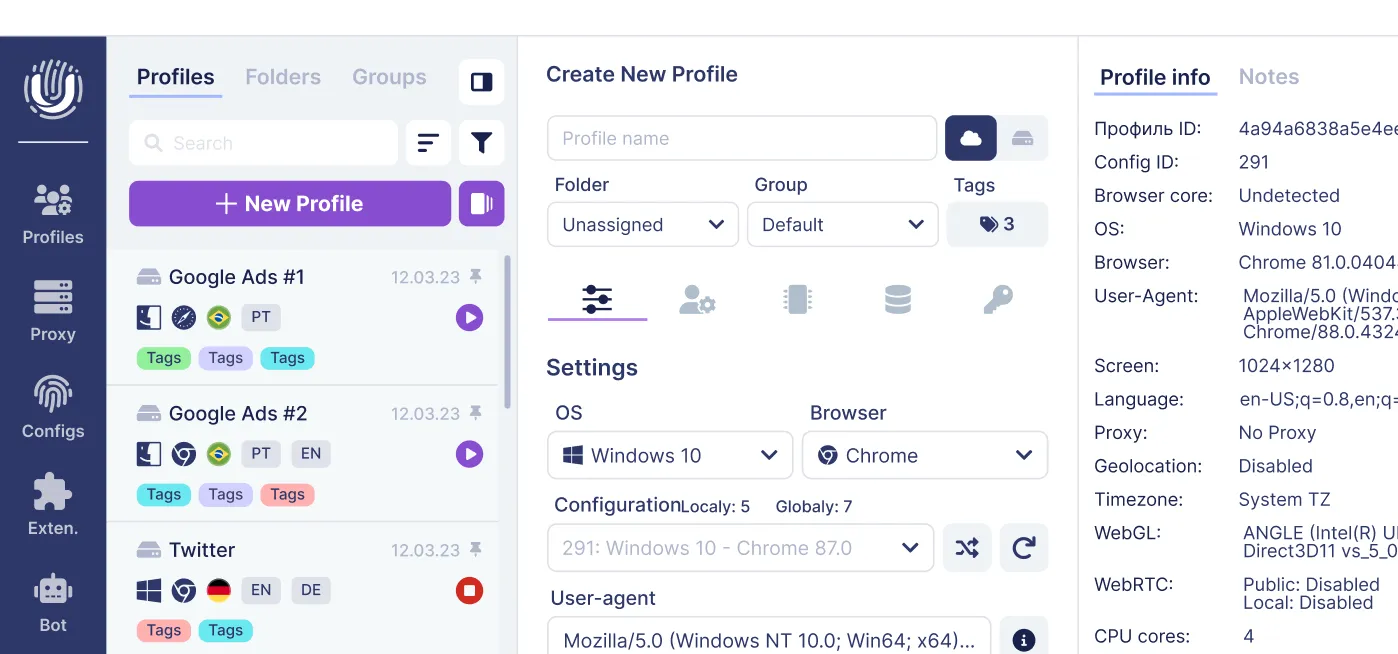
以下是在 2024 年任何主流操作系统上 spoof 你的 mac address 的最快方式。这些命令会立即生效,但重启后会重置。对于将指纹、Cookie 和代理/IP 隔离结合起来的持久浏览器配置文件隔离,可以考虑使用 Undetectable.io 这样的反检测浏览器。MAC spoofing 仍然必须在操作系统或网络适配器层面处理。
Windows 10/11(PowerShell,需要管理员权限):
Get-NetAdapter -Name 'Wi-Fi'
Set-NetAdapterAdvancedProperty -Name 'Wi-Fi' -RegistryKeyword 'NetworkAddress' -RegistryValue '021122334455'
Restart-NetAdapter -Name 'Wi-Fi'
Linux(临时,已在 Ubuntu 22.04 测试):
sudo ip link set dev wlan0 down
sudo ip link set dev wlan0 address 02:aa:bb:cc:dd:ee
sudo ip link set dev wlan0 up
macOS:
macOS 支持取决于接口和驱动程序。在许多情况下,你需要先关闭 Wi-Fi,应用 ifconfig 命令,然后再重新打开 Wi-Fi。在某些现代 Mac 上,手动 spoofing 可能无法可靠工作。
注意:macOS 更改会在重启或睡眠后重置。要查看每个平台的更深入部分,请继续阅读。什么是 MAC 地址,以及它为什么对隐私很重要
可以把 mac address 想象成永久刻在你的网卡上的序列号。与连接不同网络时会变化的 IP 地址不同,你的 mac media access control address 会保持不变——除非你有意 spoof 它。
mac address 由以下部分组成:
- 一个 48 位标识符(6 字节),写作六组十六进制数字对,例如 3C:52:82:1F:9A:7B
- 前三个字节中的 Organizationally Unique Identifier (OUI),用于显示厂商(Apple、Intel、Realtek)
- 制造商在剩余三个字节中分配的唯一标识符
你的物理地址会被以下对象记录:
- 机场、酒店和商场中的公共 wi fi 网络,它们会在数月内追踪重复出现的设备
- 使用 MAC 白名单进行访问控制和审计的企业网络
- 将多次访问中的移动模式进行关联的购物中心
从隐私角度来看,即使你用 VPN 隐藏了 IP,稳定设备的 mac address(结合浏览器指纹)仍然可以在本地网络中实现长期关联,像 AmIUnique browser fingerprint tests 这样的工具可以清楚地展示这一点。
MAC 地址的类型,以及你实际更改的是什么
当你使用 mac address changer 时,你永远不会重写物理芯片。你只是覆盖操作系统向网络适配器报告的内容。
| 类型 | 描述 | 可编辑? |
| Factory (BIA) | Burned-in address,永久地址,与设备标签匹配 | 否 |
| Locally Administered Address (LAA) | 通过 OS/驱动程序进行的软件设置覆盖 | 是 |
| Unicast | 标准客户端通信(第一个字节为偶数) | 客户端必需 |
| Multicast/Broadcast | 组寻址,第一个字节为奇数或 FF:FF:FF:FF:FF:FF | 永远不要用于客户端 |
有效的 LAA 示例: 02:16:3E:4F:8A:10(第一个字节 02 设置本地位,unicast)
对客户端无效: 01:16:3E:4F:8A:10(multicast)或 FF:FF:FF:FF:FF:FF(broadcast)
technitium mac address changer 这类工具只是将 LAA 写入注册表或驱动程序属性——这正是你可以手动完成的操作。
如何查看你当前的 MAC 地址
在更改任何内容之前,你需要知道当前的 mac address,以验证 spoofing 是否成功,并在之后恢复原始 mac address。现代设备有多个网络接口(wi fi、ethernet adapter、虚拟适配器),每个接口都有独立地址。
在 Windows 中查看 MAC 地址(10 & 11)
Windows 10 和 11 使用类似的 CLI 工具来查看网络设置。
- 按 Windows 键,输入“cmd”
- 以管理员身份打开命令提示符
- 运行以下命令:ipconfig /all
查找“Wireless LAN adapter Wi-Fi”,并记下 Physical Address:
Physical Address. . . . . . : 3C-52-82-1F-9A-7B
PowerShell 替代方案:
Get-NetAdapter | Select Name, MacAddress
在 Linux 中查看 MAC 地址
这些命令适用于 Ubuntu 22.04、Debian 12、Fedora 39 和 Arch。接口名称会有所不同(wlan0、wlp3s0、eth0、enp3s0)。
打开终端并运行: ip link show
无线适配器示例输出:
``wlp2s0: link/ether 8c:85:90:ab:cd:ef brd ff:ff:ff:ff:ff:ff
link/ether 值就是你当前活动网络适配器的 MAC。NetworkManager GUI 用户可以在 Settings → Wi-Fi → 齿轮图标 → Details 中找到它,显示为“Hardware Address”。
在 macOS 中查看 MAC 地址
这些命令适用于 Monterey 12、Ventura 13 和 Sonoma 14。
- 打开 Spotlight → 输入“Terminal”
- 运行:ifconfig en0 | grep ether
输出:ether ac:de:48:88:99:aa
对于某些 Mac,Wi-Fi 可能是 en1。运行 networksetup -listallhardwareports 以列出所有接口。System Settings → Wi-Fi → Details 也会显示你的“Wi-Fi Address”。
如何在 Windows 上更改 MAC 地址(10 & 11)
Windows 10 支持通过设备管理器或注册表手动覆盖 MAC。Windows 11 更强调按网络随机化,但仍会遵循注册表覆盖。并非所有驱动程序都会暴露可配置的 MAC——一些 Intel wireless adapter cards 会因法规合规原因忽略更改。
隐私提示:更改 MAC 只是其中一层。真正的多账号反检测需要唯一的浏览器指纹和独立代理,这些由 Undetectable.io 自动完成。通过设备管理器更改 MAC 地址
开始之前,请记下上一部分中的默认 mac address。
- 按 Win + X → 选择“Device Manager”
- 展开“Network adapters”
- 右键点击你的 network interface card → “Properties”
- 转到 advanced tab
- 找到“Network Address”或“Locally Administered Address”
- 选择“Value”并输入 12 位十六进制数字:021122334455
- 点击 OK,然后禁用/启用适配器
使用 ipconfig /all 验证——新地址应以连字符显示。
如果没有“Network Address”字段,说明你的 NIC 驱动程序不支持此方法。请尝试注册表方法。通过 Windows 注册表更改 MAC 地址(高级)
请先备份注册表或创建系统还原点。说明已在 Windows 10 22H2 和 Windows 11 23H2 上测试。
- 以管理员身份运行注册表编辑器
- 导航到 HKEY_LOCAL_MACHINE\SYSTEM\CurrentControlSet\Control\Class{4d36e972-e325-11ce-bfc1-08002be10318}
- 打开 0000、0001 等子项,通过 DriverDesc 匹配你的适配器
- 创建或编辑一个名为 NetworkAddress 的新字符串值
- 将值字段设置为 021133445566(无分隔符)
- 禁用/启用适配器或重启
许多 GUI mac address changer 工具只是这个注册表键的前端界面。
使用 PowerShell 生成随机 MAC 地址
用于测试 VLAN 或 Captive Portal 时,可以生成多个有效的随机 mac address 值:
1..20 | ForEach-Object {
$first = '02','06','0A','0E' | Get-Random
$rest = 1..5 | ForEach-Object { '{0:X2}' -f (Get-Random -Max 256) }
"$first`:$($rest -join ':')"
}
这会确保生成本地管理的 unicast MAC。Undetectable.io 用户通常不会手动编写 MAC 脚本——配置文件已经通过指纹、代理和 Cookies 隔离身份,尤其是在搭配 high-anonymity proxy services 时。
如何在 Linux 上更改 MAC 地址
Linux 提供最大的灵活性。更改可以是临时的,也可以通过 NetworkManager 配置持久化。
使用 ip 命令临时更改 MAC 地址
sudo ip link set dev wlp2s0 down
sudo ip link set dev wlp2s0 address 02:aa:bb:cc:dd:ee
sudo ip link set dev wlp2s0 up
验证:ip link show wlp2s0 应显示 link/ether 02:aa:bb:cc:dd:ee。此更改会在重启后丢失。
使用 macchanger 快速随机化
在 Ubuntu/Debian 上安装 macchanger:
sudo apt install macchanger
命令:
- sudo macchanger -s wlp2s0 — 显示当前/永久 MAC
- sudo macchanger -r wlp2s0 — 分配随机值
- sudo macchanger -A wlp2s0 — 使用真实厂商 OUI 进行随机化
- sudo macchanger -p wlp2s0 — 恢复原始地址
通过 NetworkManager 持久化 MAC spoofing
编辑连接文件或使用 nm-connection-editor GUI:
[wifi]
cloned-mac-address=02:cc:dd:ee:ff:01
或者设置 mac-address-randomization=always,为每个连接使用随机化的 mac address。这会在该特定设备上重启后继续生效。
如何在 macOS 上更改 MAC 地址
macOS 允许通过终端进行临时 spoofing。更改会在重启后恢复,有时也会在从睡眠唤醒后恢复。第三方软件本质上只是用 GUI 包装相同的命令。
通过终端更改 MAC 地址(ifconfig)
- 识别接口:networksetup -listallhardwareports(通常是 en0)
- 关闭 Wi-Fi:networksetup -setairportpower en0 off
- 运行:sudo ifconfig en0 ether 02:de:ad:be:ef:01
- 打开 Wi-Fi:networksetup -setairportpower en0 on
验证:ifconfig en0 | grep ether
登录时自动执行 MAC spoofing
高级用户可以:
- 将 ifconfig 命令保存为 /usr/local/bin 中的脚本
- 在 ~/Library/LaunchAgents 中创建 LaunchAgent .plist
对于不熟悉 LaunchAgents 的用户,Undetectable.io 这类浏览器层解决方案可以处理多配置文件指纹 spoofing,而无需折腾系统。
第三方 macOS MAC changer 工具(概览)
一些工具提供 GUI,用于选择接口并随机化 MAC。它们仍然需要管理员权限,因为底层会调用 ifconfig。对于日常匿名和多账号管理,Undetectable.io 可以在无需 OS 级别更改的情况下覆盖指纹和 IP 轮换,你可以 下载适用于 Mac 和 Windows 的 Undetectable,避免频繁输入终端命令。
移动设备和其他平台:Android、iOS、路由器等
现代 Android 和 iOS 会为每个 wi fi 网络实现随机硬件地址。手动 spoofing 需要 root/jailbreak,不建议这样做。路由器允许为了 ISP 目的覆盖 WAN MAC。
Android(10 及以上 vs 较旧版本)
Android 10+ 默认对每个保存的网络使用持久随机化 MAC 地址:它是随机化的,但通常会对特定 SSID 保持稳定。可在 wi fi 设置 → 网络 → Privacy → “Use randomized MAC.” 中找到。较旧版本需要 root 权限和 BusyBox 等工具——由于保修和安全风险,不建议使用。
iOS 和 iPadOS(14+)
自 iOS 14 起,Apple 为每个 SSID 提供 private wi fi address:
Apple 设备可以为每个网络使用私有 Wi-Fi 地址,在较新版本中,该私有地址也可能会定期轮换。
- 打开设置应用 → Wi-Fi
- 点击网络旁边的蓝色“i”
- 对公共网络开启“Private Address”
iOS 没有内置方式在不越狱的情况下设置特定的 mac address。
路由器、调制解调器和 ISP 注意事项
许多路由器(TP-Link、ASUS、Netgear)在其 Web UI 中提供“MAC Clone”。使用场景:
- 复制旧路由器的 MAC 以保留 ISP 租约
- 通过更改 WAN MAC 从 ISP 触发新地址
这不会匿名化你家庭网络中的设备——本地网络中的其他设备仍然会向路由器暴露它们的 MAC。
MAC 地址更改如何融入真实匿名性和多账号管理
MAC address spoofing 只影响本地网段——也就是你的笔记本电脑和咖啡店路由器之间。网站永远看不到你的 MAC。
平台会通过标准浏览器甚至所谓的隐私浏览器暴露的许多机制进行追踪。了解 最安全和最隐私的浏览器 有助于你理解 MAC spoofing 在更大匿名体系中的位置。
平台通过以下方式追踪:
- 浏览器指纹(canvas、WebGL、字体)
- Cookies 和本地存储
- IP 地址和 TLS 指纹(通常会被 BrowserLeaks anonymity tests 这类泄漏检测网站暴露)
- 行为模式
对于广告套利、SMM 和电商多账号管理,仅轮换 MAC 几乎没有用。Undetectable.io 提供以下功能,尤其是在结合 Whoer.net anonymity checks 时:
- 为每个账号提供独立 Cookies 的独立浏览器配置文件
- 可自定义浏览器指纹,以避免关联
- 每个配置文件的集成代理管理
- 批量创建配置文件和 Cookie 预热,以实现自然老化
如果你正在管理多个 Google、Facebook、TikTok 或 Amazon 账号,请 免费开始使用 Undetectable.io,而不是只依赖 OS 级别调整。
法律、伦理和安全注意事项
Mac address spoofing 功能强大,但也伴随责任。
法律注意事项:
- 为了隐私更改自己设备的 MAC 在美国/欧盟通常是合法的
- 使用 spoofing 绕过付费访问或冒充用户可能违反计算机滥用相关法律
- 公司和大学网络通常会在 Acceptable Use Policies 中禁止 spoofing
安全风险:
- MAC 冲突会导致网络冲突和 ARP 问题
- 注册表编辑可能破坏网络连接——始终创建还原点
- 无效客户端 MAC,例如 multicast 或 broadcast 地址,可能导致连接问题或流量被丢弃。
Undetectable.io 专为合法使用场景设计:广告测试、地理定位、多账号管理和隐私研究。用户仍需负责遵守法律和平台规则。
总结和下一步
MAC 地址是你的本地网络硬件 ID——spoofing 主要影响路由器和接入点如何看待你的特定设备,而不是网站。你可以使用内置工具在 Windows、Linux 和 macOS 上更改 mac address,而 Android 和 iOS 则依赖自动随机化。
关键要点:
- MAC spoofing = 仅限本地的隐私层
- 根据你的操作系统使用设备管理器、注册表或 ip/ifconfig 命令
- 网站追踪的是指纹、Cookies 和 IP,而不是 MAC
- 更强的隐私需要浏览器级别隔离,并结合正确的代理/IP 分离、Cookie 隔离和谨慎的操作习惯。
对于跨多个广告、社交或 marketplace 账号的综合身份管理,请尝试 Undetectable.io 的反检测浏览器——在一个解决方案中处理指纹、Cookies 和代理。免费开始,并下载 Windows 64-bit 或 macOS 12+ 版本。
相关文章
查看全部文章加入选择 Undetectable 的 450,000+ 用户
- 先进的防关联技术
- 本地配置文件无限量,49 美元起
- 多账号运营的理想方案