Se você já montou uma infraestrutura anônima para trabalhar online, com certeza já usou proxies pelo menos uma vez.
Proxies permitem trocar IP e geolocalização e, em conjunto com um navegador anti-detect, entregam o que realmente importa na prática: sessões estáveis com menos gatilhos e menor chance de ser sinalizado por repetir os mesmos rastros de rede.
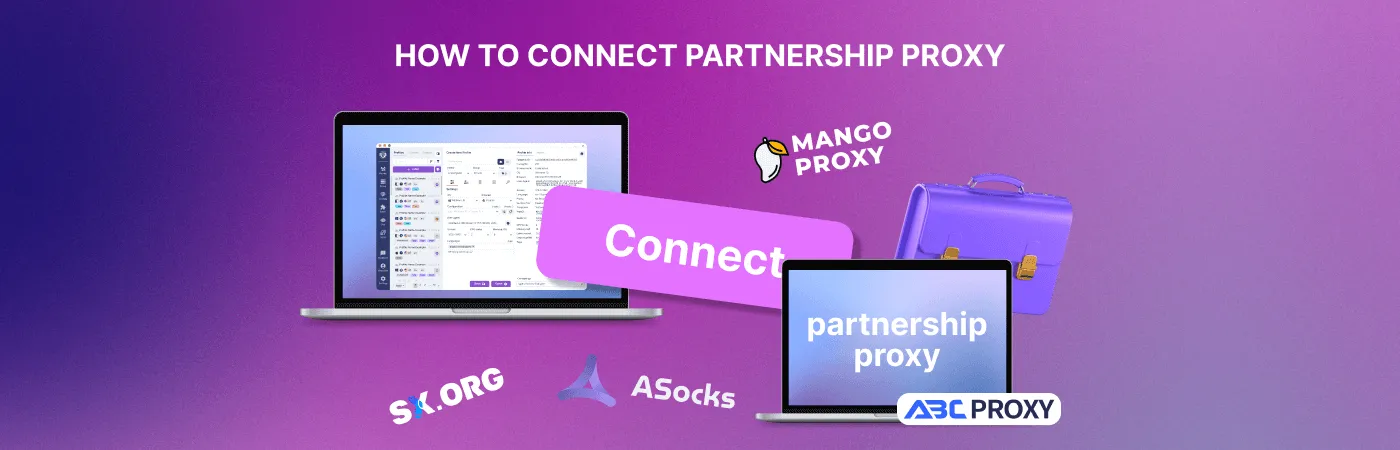
Para não ficar alternando entre painéis e configurações manuais, o Undetectable integra provedores de proxy parceiros diretamente no programa.
Isso significa que você pode gerar e conectar proxies dentro do navegador e depois apenas atribuí-los ao perfil que precisar.
A seguir, um passo a passo para cada parceiro integrado.
ABCProxy
Passo 1. Adicione seu IP à whitelist no site da ABCProxy
Para gerar proxies a partir do Undetectable, primeiro você precisa adicionar seu IP atual à whitelist do provedor.
- Abra a página do parceiro na seção de proxies residenciais:

- Clique em Get proxy.
No painel lateral, clique em Get proxy novamente.
- Abra a aba IP white list configuration.
Clique em Add white list.
- Insira seu IP e confirme clicando em Confirm.
Seu IP será adicionado à whitelist.
Passo 2. Gere e adicione proxies no Undetectable
Depois que o IP estiver na whitelist, todo o resto é feito dentro do programa.
- Abra o Undetectable e vá para o Proxy Manager.
- Clique no ícone de maleta (proxies parceiros).
- Selecione ABCProxy na lista de parceiros.
- Configure: quantidade, país/região e tipo de proxy.
- Clique em Generate.
- Depois que os proxies forem gerados, clique em Add proxy para salvá-los no Proxy Manager.
Pronto — os proxies foram adicionados ao seu Proxy Manager.
SX.ORG
Para SX.ORG, você vai precisar de uma chave de API no painel da sua conta.
- Abra o Proxy Manager no Undetectable.
- Clique no ícone de maleta (proxies parceiros).
- Em Select proxy provider, escolha SX.ORG.
- Pegue sua chave de API no painel da SX.ORG:
https://my.sx.org/proxy/link → abra API documentation → copie a chave.
- Cole a chave no campo do Proxy Manager.
- Clique em Get proxy.
- Configure abaixo: quantidade, geo, tipo, etc.
- Clique em Generate.
- Finalize clicando em Add proxy.
Os proxies aparecerão na lista e estarão prontos para serem atribuídos a perfis.
Asocks
Isso leva só alguns minutos — você precisa apenas da sua chave de API.
- Abra proxies parceiros (ícone de maleta) no Proxy Manager.
- No primeiro campo, selecione Asocks como provedor.
- No site da Asocks, abra API documentation e copie sua chave de API.
- Cole a chave no campo do Proxy Manager.
- Clique em Get proxy.
- Configure os parâmetros e clique em Generate.
- Clique em Add proxy para salvar os proxies na lista.
Pronto — os proxies foram adicionados e estão prontos para uso.
Mango Proxy
Para Mango Proxy, você também vai precisar de uma chave de API nas configurações da conta.
- Abra proxies parceiros (ícone de maleta) no Proxy Manager.
- Selecione Mango Proxy na lista de provedores.
- Copie sua chave de API no painel da Mango Proxy:
Settings → API keys.
- Cole a chave de API no campo e clique em Get proxy.
- Configure os parâmetros (quantidade, tipo, geo, etc.) e clique em Generate.
- Clique em Add proxy para adicionar os proxies ao Proxy Manager.
Depois disso, seus proxies estarão disponíveis na lista.
Informações extras
Como verificar proxies
Para garantir que os proxies estão ativos e prontos:
- No Proxy Manager, clique com o botão direito no proxy desejado.
- Selecione Check Proxy.
- Na coluna de status, deve aparecer “Active” em verde — isso indica que o proxy está funcionando.
Como atribuir um proxy a um perfil
- No Profile Manager, selecione o perfil desejado e clique nele.
- Na janela de configurações (seção principal), escolha o proxy na lista.
- Clique em Save para aplicar as alterações e começar a usar o proxy.
PS
Para evitar problemas na conexão, sempre verifique o saldo da sua conta no painel do provedor antes de gerar proxies.
Parece básico, mas é o motivo mais comum para o proxy “não ser liberado” justamente quando você precisa.