如果你曾经搭建过用于在线工作的匿名环境,那你一定用过代理(proxy)。
代理可以帮你更换 IP 和地理位置(geo)。配合 anti-detect 浏览器使用时,真正的价值在于:会话更稳定、触发风控更少,也能降低因为重复网络痕迹而被标记的概率。
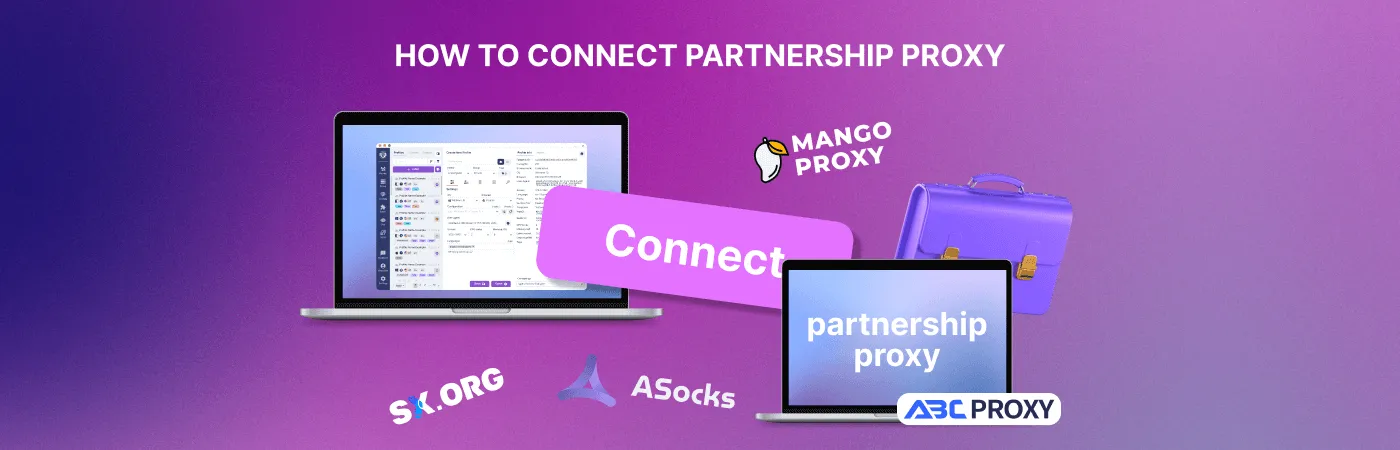
为了避免你在多个后台之间来回切换、手动配置,Undetectable 已将合作代理商直接集成到程序里。
这意味着你可以在浏览器内部生成并连接代理,然后把它们分配给需要的 profile(浏览器配置文件)。
下面是每个已集成代理商的详细步骤。
ABCProxy
第 1 步:在 ABCProxy 网站把你的 IP 加入白名单
要在 Undetectable 内生成 ABCProxy 代理,首先需要在对方后台把你当前的 IP 加入白名单。
- 打开合作方的住宅代理页面:

- 点击 Get proxy。
在侧边栏再次点击 Get proxy。
- 打开 IP white list configuration 标签页。
点击 Add white list。
- 输入你的 IP,并点击 Confirm 确认。
你的 IP 会被加入白名单。
第 2 步:在 Undetectable 里生成并添加代理
当 IP 已加入白名单后,其余操作都在程序内完成。
- 打开 Undetectable,进入 Proxy Manager(代理管理器)。
- 点击 公文包图标(合作代理)。
- 在合作方列表中选择 ABCProxy。
- 设置参数:数量、国家/地区、代理类型。
- 点击 Generate。
- 生成完成后,点击 Add proxy 把代理保存到 Proxy Manager。
完成:代理已添加到代理管理器。
SX.ORG
使用 SX.ORG 需要从账户后台获取 API Key。
- 在 Undetectable 中打开 Proxy Manager。
- 点击 公文包图标(合作代理)。
- 在 Select proxy provider 中选择 SX.ORG。
- 在 SX.ORG 后台获取 API Key:
https://my.sx.org/proxy/link → 打开 API documentation → 复制 key。
- 将 key 粘贴到 Proxy Manager 的输入框中。
- 点击 Get proxy。
- 在下方配置代理参数:数量、geo、类型等。
- 点击 Generate。
- 点击 Add proxy 完成添加。
代理会出现在列表中,之后即可分配给 profile 使用。
Asocks
整个流程只要几分钟,你只需要 API Key。
- 在 Proxy Manager 中打开合作代理(公文包图标)。
- 在第一个字段中选择供应商 Asocks。
- 在 Asocks 网站进入 API documentation 并复制 API Key。
- 将 API Key 粘贴到 Proxy Manager 输入框中。
- 点击 Get proxy。
- 配置参数后点击 Generate。
- 点击 Add proxy 保存到列表。
完成:代理已添加,可直接使用。
Mango Proxy
Mango Proxy 同样需要在账户设置里获取 API Key。
- 在 Proxy Manager 中打开合作代理(公文包图标)。
- 在供应商列表中选择 Mango Proxy。
- 在 Mango Proxy 后台复制 API Key:
Settings → API keys。
- 粘贴 API Key 并点击 Get proxy。
- 设置参数(数量、类型、geo 等),然后点击 Generate。
- 点击 Add proxy 添加到 Proxy Manager。
之后代理会出现在列表中。
额外信息
如何检查代理是否可用
确认代理可用的最快方式:
- 在 Proxy Manager 中右键点击需要检查的代理。
- 选择 Check Proxy。
- 状态列出现绿色 “Active” 表示代理正常。
如何把代理分配给 profile
- 在 Profile Manager 中选择你需要的 profile 并点击打开。
- 在设置窗口(主设置区)从列表中选择代理。
- 点击 Save 保存并开始使用代理。
PS
为避免连接时出现问题,生成代理之前务必先检查代理商后台的账户余额。
这听起来很基础,但它是最常见的原因:你正需要代理的时候,它却“发不出来”。

Undetectable Team 反侦测专家