Wenn du schon einmal eine anonyme Infrastruktur für die Arbeit online aufgebaut hast, hast du garantiert mindestens einmal Proxys genutzt.
Proxys ermöglichen es dir, IP und Geo zu wechseln. In Kombination mit einem Anti-Detect-Browser bekommst du das, worauf es in der Praxis ankommt: stabile Sessions mit weniger Triggern und ein geringeres Risiko, wegen wiederkehrender Netzwerkspuren markiert zu werden.
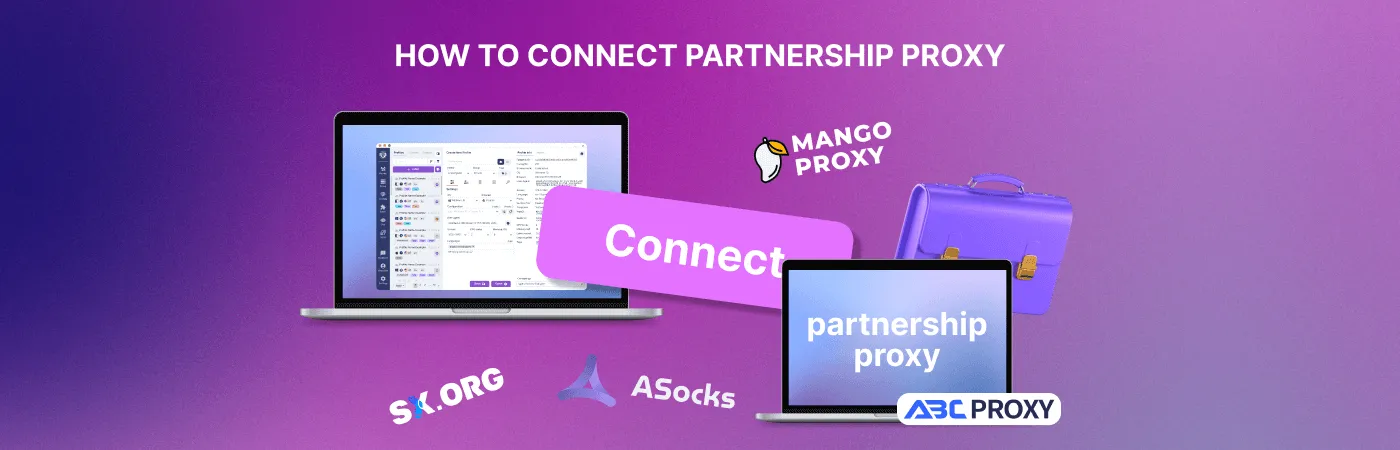
Damit du nicht ständig zwischen Dashboards und manuellen Configs springen musst, sind Partner-Proxy-Anbieter in Undetectable direkt in die App integriert.
Das bedeutet: Du kannst Proxys direkt im Browser generieren und verbinden und sie anschließend einfach dem gewünschten Profil zuweisen.
Unten findest du die Schritt-für-Schritt-Anleitung für jeden integrierten Proxy-Partner.
ABCProxy
Schritt 1. Deine IP in die ABCProxy-Whitelist eintragen
Damit Proxys in Undetectable korrekt generiert werden können, musst du zuerst deine aktuelle IP-Adresse beim Anbieter auf die Whitelist setzen.
- Öffne die Partnerseite im Bereich Residential Proxies:

- Klicke auf Get proxy.
Klicke im Seitenpanel erneut auf Get proxy.
- Öffne den Tab IP white list configuration.
Klicke auf Add white list.
- Gib deine IP-Adresse ein und bestätige mit Confirm.
Deine IP wird der Whitelist hinzugefügt.
Schritt 2. Proxys in Undetectable generieren und hinzufügen
Sobald deine IP whitelisted ist, läuft der Rest direkt in der App.
- Öffne Undetectable und gehe zum Proxy Manager.
- Klicke auf das Aktentaschen-Icon (Partner-Proxys).
- Wähle ABCProxy aus der Partnerliste.
- Stelle die Parameter ein: Anzahl, Land/Region und Proxy-Typ.
- Klicke auf Generate.
- Nach der Generierung klicke auf Add proxy, um die Proxys im Proxy Manager zu speichern.
Fertig — die Proxys wurden im Proxy Manager hinzugefügt.
SX.ORG
Für SX.ORG brauchst du einen API-Key aus deinem Account.
- Öffne den Proxy Manager in Undetectable.
- Klicke auf das Aktentaschen-Icon (Partner-Proxys).
- Wähle in Select proxy provider den Anbieter SX.ORG.
- Hole dir den API-Key im SX.ORG-Dashboard:
https://my.sx.org/proxy/link → API documentation öffnen → Key kopieren.
- Füge den Key in das Feld im Proxy Manager ein.
- Klicke auf Get proxy.
- Konfiguriere unten die Proxys: Anzahl, Geo, Typ usw.
- Klicke auf Generate.
- Schließe mit Add proxy ab.
Die Proxys erscheinen in der Liste und können Profilen zugewiesen werden.
Asocks
Das dauert nur ein paar Minuten — du brauchst nur deinen API-Key.
- Öffne Partner-Proxys (das Aktentaschen-Icon) im Proxy Manager.
- Wähle im ersten Feld den Provider Asocks.
- Öffne bei Asocks API documentation und kopiere den API-Key.
- Füge den API-Key in das Feld im Proxy Manager ein.
- Klicke auf Get proxy.
- Stelle die Parameter ein und klicke auf Generate.
- Speichere die Proxys mit Add proxy.
Fertig — die Proxys sind hinzugefügt und einsatzbereit.
Mango Proxy
Für Mango Proxy brauchst du ebenfalls einen API-Key aus den Account-Einstellungen.
- Öffne Partner-Proxys (das Aktentaschen-Icon) im Proxy Manager.
- Wähle Mango Proxy aus der Providerliste.
- Kopiere den API-Key im Mango-Proxy-Dashboard:
Settings → API keys.
- Füge den API-Key ein und klicke auf Get proxy.
- Konfiguriere die Parameter (Anzahl, Typ, Geo usw.) und klicke auf Generate.
- Klicke auf Add proxy, um die Proxys in den Proxy Manager zu übernehmen.
Danach sind die Proxys in der Liste verfügbar.
Zusätzliche Infos
Proxys prüfen
So stellst du sicher, dass ein Proxy wirklich funktioniert:
- Im Proxy Manager Rechtsklick auf den gewünschten Proxy.
- Wähle Check Proxy.
- In der Status-Spalte sollte „Active“ grün erscheinen — das heißt, der Proxy läuft.
Proxy einem Profil zuweisen
- Im Profile Manager das gewünschte Profil auswählen und anklicken.
- Im Einstellungsfenster (Haupteinstellungen) den Proxy aus der Liste auswählen.
- Auf Save klicken, um zu speichern und den Proxy zu nutzen.
PS
Um Probleme bei der Verbindung zu vermeiden, prüfe vor dem Generieren immer dein Guthaben im Dashboard des Proxy-Anbieters.
Klingt banal, ist aber der häufigste Grund, warum Proxys „nicht ausgegeben werden“, genau dann, wenn man sie dringend braucht.